Key Takeaways
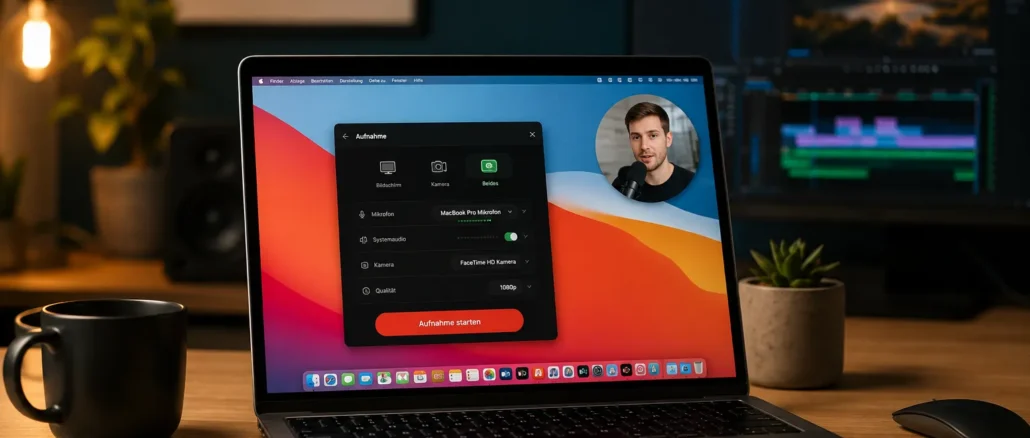
- Loom nimmt Bildschirm, Webcam und Mikrofon gleichzeitig auf und stellt den Link sofort nach der Aufnahme bereit.
- Die kostenlose Version erlaubt Videos bis zu 5 Minuten pro Aufnahme (Stand 2026).
- Loom funktioniert auf Mac, Windows und als Chrome-Erweiterung, ohne Software-Installation zu erfordern.
- Für Kundenfeedback spart ein 2-Minuten-Video erfahrungsgemäß mehrere Runden hin-und-her per E-Mail.
- Videos lassen sich nach der Aufnahme zuschneiden, mit Kapiteln versehen und mit einem Passwort schützen.
- Wichtigste Alternativen sind Screencastify, Vidyard, Berrycast und das eingebaute Aufnahme-Tool in Windows/macOS.
- Loom speichert Videos auf US-amerikanischen Servern (Atlassian-Infrastruktur seit der Übernahme 2023); für streng regulierte Branchen sollte das geprüft werden.
- Der Business-Plan kostet aktuell rund 12,50 USD pro Nutzer/Monat (bei jährlicher Abrechnung).
Was ist Loom und wie funktioniert es?
Loom ist eine cloudbasierte Bildschirmaufnahme-Software, die 2016 in San Francisco gegründet wurde und seit 2023 zum Atlassian-Konzern gehört. Du startest die Aufnahme per Browser-Erweiterung, Desktop-App oder Mobilgerät, nimmst Bildschirm und Kamera gleichzeitig auf und erhältst sofort nach dem Stopp einen teilbaren Link.
So läuft eine typische Aufnahme ab:
- Loom-Erweiterung im Browser öffnen oder die Desktop-App starten.
- Aufnahmemodus wählen: nur Bildschirm, nur Kamera, oder beides kombiniert.
- Aufnahme starten, Inhalt erklären oder Feedback geben.
- Aufnahme stoppen. Loom lädt das Video automatisch hoch.
- Den generierten Link kopieren und an den Empfänger senden.
Der Empfänger braucht kein Loom-Konto, um das Video anzusehen. Er kann direkt im Browser kommentieren, mit Emoji-Reaktionen antworten oder Zeitstempel-Kommentare hinterlassen.
Für wen eignet sich Loom besonders gut?
- Produktteams, die Bug-Reports oder Feature-Demos teilen
- Kundenbetreuer, die Onboarding-Schritte erklären
- Freelancer und Agenturen, die Kundenfeedback zu Designs oder Texten geben
- Lehrer und Trainer, die kurze Erklärvideos erstellen
Wer hingegen professionelle Video-Produktionen mit Schnitt, Musik und Animationen benötigt, ist mit einem dedizierten Video-Editor besser bedient.
Loom vs. andere Bildschirmaufnahme-Tools im Vergleich
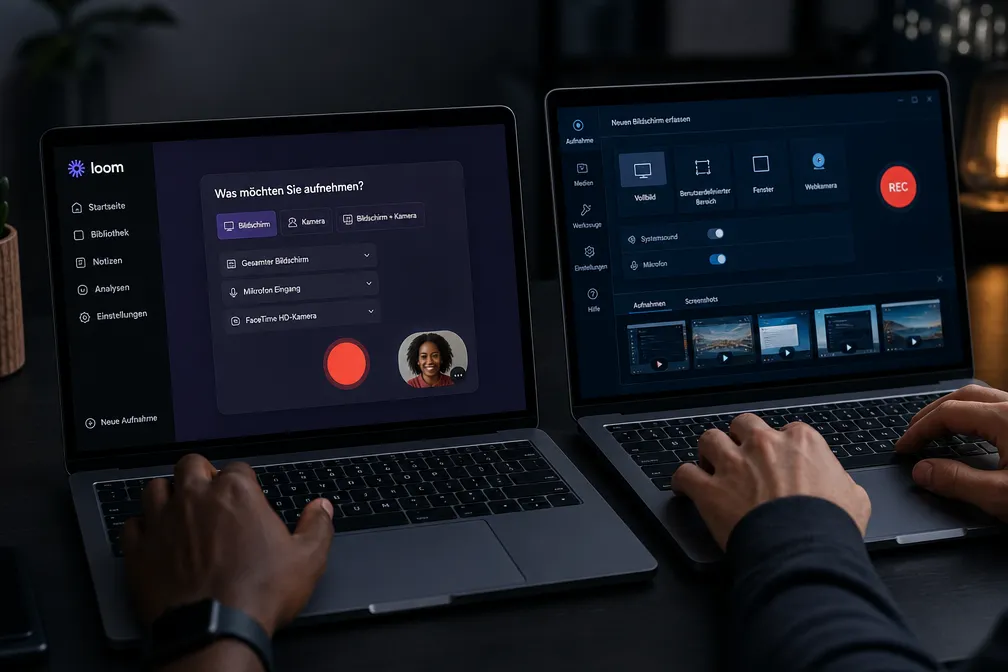
Loom ist nicht das einzige Tool für Bildschirmvideos, aber es hat eine klare Stärke: der sofortige Cloud-Link ohne manuelles Hochladen. Wer Dateien lokal speichern oder komplexe Schnitte machen will, findet bei anderen Tools mehr Optionen.
| Tool | Stärke | Schwäche | Kostenlos? |
|---|---|---|---|
| Loom | Sofort-Link, Kamera-Overlay, Kommentare | 5-Min-Limit (Free), US-Server | Ja (eingeschränkt) |
| Vidyard | CRM-Integration, Sales-Features | Komplexer für einfache Nutzung | Ja |
| Screencastify | Gut für Bildung, Google-Integration | Weniger Business-Features | Ja (30 Videos/Monat) |
| OBS Studio | Kostenlos, volle Kontrolle | Kein Cloud-Sharing, steile Lernkurve | Ja (komplett) |
| Berrycast | DSGVO-konformer EU-Server | Kleinere Community, weniger Integrationen | Ja (begrenzt) |
Entscheidungsregel: Wähle Loom, wenn du schnell und unkompliziert Videos mit Kunden teilen willst. Wähle Berrycast oder eine selbst gehostete Lösung, wenn DSGVO-Konformität auf EU-Servern oberste Priorität hat.
Was kostet Loom pro Monat und gibt es eine kostenlose Version?
Loom bietet drei Preisstufen an (Stand 2026, Preise in USD, da Loom keine Euro-Preise ausweist):
- Starter (kostenlos): Unbegrenzte Videos, aber maximal 5 Minuten pro Aufnahme, 25 Videos im Workspace.
- Business: ca. 12,50 USD pro Nutzer/Monat (jährlich), unbegrenzte Videolänge, erweiterte Bearbeitungsfunktionen, benutzerdefiniertes Branding.
- Enterprise: Individuelle Preise, SSO, erweiterte Sicherheitsoptionen, dedizierter Support.
Für die meisten Freelancer und kleinen Teams reicht der kostenlose Plan für einfache Kundenfeedback-Videos aus. Sobald du längere Erklärvideos oder Branding benötigst, lohnt sich der Wechsel auf Business.
Häufiger Fehler: Viele Nutzer wechseln vorschnell auf den bezahlten Plan, obwohl die 5-Minuten-Grenze für typische Feedback-Videos selten ein Problem ist. Teste zuerst, ob deine Anwendungsfälle wirklich längere Aufnahmen erfordern.
Ist Loom gut für Kundenfeedback geeignet?
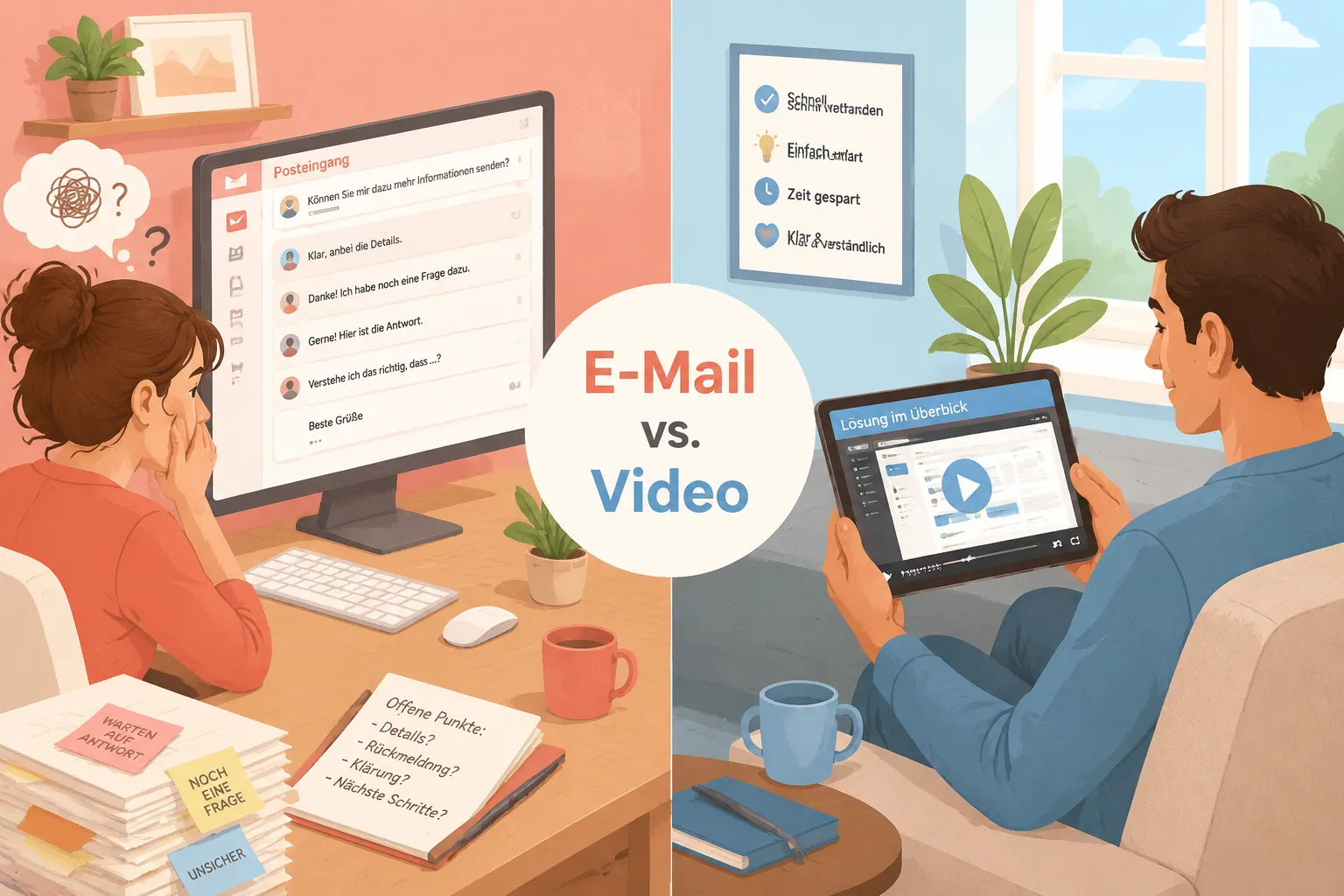
Ja, und das aus einem konkreten Grund: Ein kurzes Bildschirmvideo zeigt genau das, was du meinst, ohne Missverständnisse durch Textbeschreibungen. Wer schon mal versucht hat, per E-Mail zu erklären, wo genau auf einer Website ein Fehler liegt, kennt das Problem.
Ich habe selbst erlebt, wie ein 90-Sekunden-Loom-Video eine E-Mail-Kette von acht Nachrichten ersetzt hat. Der Kunde sah sofort, welches Element ich meinte, und konnte im Video direkt einen Zeitstempel-Kommentar hinterlassen.
Konkrete Anwendungsfälle für Kundenfeedback per Loom:
- Website-Feedback mit Mauszeiger-Hervorhebung
- Erklärung von Rechnungspositionen oder Vertragsdetails
- Onboarding neuer Software für Kunden
- Code-Reviews oder Design-Korrekturen
- Statusupdates zu laufenden Projekten
Einschränkung: Für sehr formelles oder rechtlich relevantes Feedback sollte das Video nicht das einzige Dokument sein. Halte wichtige Punkte zusätzlich schriftlich fest.
Wer sollte Loom im Business-Kontext nutzen?
Loom eignet sich für alle, die regelmäßig komplexe Sachverhalte remote erklären müssen. Das gilt besonders für Remote-Teams, Agenturen, SaaS-Unternehmen und Berater.
Loom lohnt sich besonders, wenn:
- du mehr als drei E-Mails brauchst, um etwas zu erklären
- dein Gegenüber in einer anderen Zeitzone sitzt (asynchrone Kommunikation)
- du visuelle Inhalte wie Dashboards, Designs oder Code zeigen willst
- du Kunden-Onboarding skalieren willst, ohne jedes Mal live dabei zu sein
Loom lohnt sich weniger, wenn:
- du sensible Daten zeigst, die nicht in der Cloud gespeichert werden dürfen
- dein Kunde kein Englisch versteht und du keine Auto-Untertitel-Übersetzung benötigst (Loom generiert automatische Transkripte, aber die Übersetzungsqualität variiert)
- du professionell produzierte Marketingvideos erstellen willst
Loom-Aufnahme-Tipps und Best Practices
Gute Loom-Videos entstehen nicht durch bessere Technik, sondern durch bessere Vorbereitung. Die häufigste Schwäche ist ein unstrukturierter Einstieg, der den Zuschauer sofort verliert.
Vor der Aufnahme:
- Öffne nur die Tabs und Fenster, die du wirklich zeigen willst.
- Schreibe dir in drei Stichpunkten auf, was du sagen willst.
- Deaktiviere Benachrichtigungen (macOS: Fokus-Modus; Windows: Nicht stören).
Während der Aufnahme:
- Starte mit einer klaren Aussage: „In diesem Video zeige ich dir, wie du X machst.“
- Nutze den Mauszeiger aktiv als Zeige-Werkzeug.
- Sprich langsam und deutlich, besonders wenn der Empfänger kein Muttersprachler ist.
- Halte Videos unter 5 Minuten, wenn möglich unter 3 Minuten.
Nach der Aufnahme:
- Schneide den Anfang und das Ende zu, um Pausen zu entfernen.
- Füge Kapitel-Marker hinzu, wenn das Video länger als 2 Minuten ist.
- Schreibe eine kurze Beschreibung in den Begleit-Text, damit der Empfänger weiß, was ihn erwartet.
„Ein Loom-Video ist kein Ersatz für ein Gespräch. Es ist ein Werkzeug, das ein Gespräch überflüssig macht.“
Kann ich Loom-Videos nach der Aufnahme bearbeiten?
Ja, Loom bietet grundlegende Bearbeitungsfunktionen direkt im Browser. Du kannst Videos zuschneiden (Anfang, Ende, Mitte), Stille automatisch entfernen lassen und Kapitel hinzufügen. Komplexe Schnitte mit mehreren Clips oder Einblendungen sind nicht möglich.
Verfügbare Bearbeitungsfunktionen (Stand 2026):
- Trimmen von Anfang und Ende
- Ausschneiden von mittleren Segmenten (Business-Plan)
- Automatisches Entfernen von Stille-Passagen
- Hinzufügen von Titeln und Kapiteln
- Transkript-Bearbeitung (Wörter im Transkript löschen entfernt auch den entsprechenden Videoabschnitt)
Für aufwändigere Bearbeitung exportiere das Video und nutze einen dedizierten Editor wie DaVinci Resolve oder CapCut.
Wie lang können Loom-Videos sein?
Im kostenlosen Starter-Plan ist jede einzelne Aufnahme auf 5 Minuten begrenzt. Im Business- und Enterprise-Plan gibt es keine Längenbeschränkung pro Video.
Für die meisten Feedback- und Erklärvideos ist die 5-Minuten-Grenze kein echtes Hindernis. Studien zur Video-Aufmerksamkeit zeigen, dass die Zuschauerbindung bei Videos über 5 Minuten deutlich sinkt (Wistia, 2023). Kurz halten ist also ohnehin die bessere Strategie.
Loom-Datenschutz und Sicherheit bei Kundenfeedback
Loom speichert Videos auf Servern in den USA (AWS-Infrastruktur). Seit der Übernahme durch Atlassian im Jahr 2023 gelten die Atlassian-Sicherheitsstandards, einschließlich SOC 2 Type II Zertifizierung und Verschlüsselung im Transit und im Ruhezustand.
Sicherheitsoptionen für sensible Inhalte:
- Passwortschutz für einzelne Videos
- Ablaufdatum für Links setzen
- E-Mail-Verifizierung vor dem Abspielen verlangen (Business-Plan)
- Videos auf bestimmte Domains beschränken
Wichtiger Hinweis für DSGVO: Loom ist kein EU-Anbieter. Wenn du Videos mit personenbezogenen Daten aufnimmst (z.B. Kundendaten auf dem Bildschirm), prüfe, ob das mit deiner Datenschutzrichtlinie vereinbar ist. Für streng regulierte Branchen (Gesundheit, Finanzen) solltest du entweder eine EU-Alternative wie Berrycast wählen oder sicherstellen, dass keine personenbezogenen Daten im Video sichtbar sind.
Funktioniert Loom auf Mac und Windows?
Ja, Loom funktioniert auf beiden Plattformen. Es gibt eine Desktop-App für macOS und Windows sowie eine Chrome-Erweiterung, die plattformunabhängig im Browser läuft. Eine iOS- und Android-App ist ebenfalls verfügbar.
Systemanforderungen (Stand 2026):
- macOS 10.14 (Mojave) oder neuer
- Windows 10 oder neuer
- Chrome, Edge oder Brave für die Browser-Erweiterung
- Stabile Internetverbindung für den automatischen Upload
Häufiges Problem auf Mac: Loom benötigt Bildschirmaufnahme-Berechtigung in den macOS-Datenschutzeinstellungen. Wenn die Aufnahme schwarz bleibt, ist das der erste Ort, den du prüfen solltest.
Loom-Bildschirmaufnahme funktioniert nicht: Fehlerbehebung
Wenn Loom nicht aufnimmt oder der Upload hängt, liegt das meistens an einem von drei Problemen: fehlenden Berechtigungen, einer veralteten App-Version oder einem instabilen Netzwerk.
Schritt-für-Schritt-Fehlerbehebung:
- Berechtigungen prüfen: Mac: Systemeinstellungen > Datenschutz & Sicherheit > Bildschirmaufnahme. Windows: Einstellungen > Datenschutz > Bildschirmaufnahme.
- App aktualisieren: Lade die neueste Version von loom.com herunter.
- Browser-Erweiterung neu installieren: Deinstalliere die Chrome-Erweiterung und installiere sie neu.
- Netzwerk prüfen: Loom benötigt mindestens 5 Mbit/s Upload für reibungslosen Betrieb.
- Antivirus/Firewall: Manche Sicherheitssoftware blockiert Loom. Füge Loom als Ausnahme hinzu.
- Cache leeren: Im Loom-Desktop-Client unter Einstellungen > Cache leeren.
Wenn das Video aufgenommen wurde, aber der Upload hängt, bleibt das Video lokal gespeichert und wird beim nächsten Start automatisch hochgeladen.
Wie teile ich Loom-Videos mit Kunden?
Nach jeder Aufnahme generiert Loom automatisch einen Link, den du per E-Mail, Slack, WhatsApp oder in jedes andere Kommunikationsmittel einfügen kannst. Der Empfänger braucht kein Loom-Konto.
Sharing-Optionen im Überblick:
- Direkter Link: Einfach kopieren und einfügen.
- E-Mail-Integration: Loom erstellt automatisch eine Vorschau-GIF für E-Mails, die den Empfänger zum Klicken animiert.
- Einbetten: Videos lassen sich per iFrame in Websites, Notion-Seiten oder Confluence einbetten.
- Download: MP4-Download möglich (Business-Plan ohne Einschränkungen, Free-Plan mit Limits).
Tipp: Füge beim Teilen immer einen kurzen Satz hinzu, der erklärt, was der Empfänger im Video sieht. Das erhöht die Klickrate und reduziert Rückfragen.
Beste Alternativen zu Loom für Bildschirmaufnahmen
Die beste Alternative hängt von deinem konkreten Bedarf ab. Für DSGVO-Konformität auf EU-Servern ist Berrycast die erste Wahl. Für Sales-Teams mit CRM-Bedarf ist Vidyard stärker. Wer komplett kostenlos und lokal arbeiten will, nutzt OBS Studio.
Kurzübersicht der Alternativen:
- Berrycast: EU-Server, DSGVO-freundlicher, ähnliche Funktionen wie Loom, kleinere Community.
- Vidyard: Stärker im Sales-Bereich, HubSpot- und Salesforce-Integration, kostenlose Version verfügbar.
- Screencastify: Gut für Bildungseinrichtungen, Google Workspace-Integration.
- Tella: Fokus auf schöne Video-Präsentationen, mehr Design-Optionen als Loom.
- macOS/Windows eingebaut: Quicktime (Mac) und Xbox Game Bar (Windows) nehmen kostenlos auf, ohne Cloud-Sharing.
Fazit: Loom als Werkzeug für schnelleres Kundenfeedback
Loom: Kundenfeedback und Erklärungen schnell per Bildschirmvideo versenden ist kein Trend, sondern eine praktische Antwort auf ein echtes Problem: Komplexe Sachverhalte lassen sich in einem 2-Minuten-Video oft klarer vermitteln als in einem langen E-Mail-Text.
Die kostenlose Version reicht für die meisten Einzel-Anwender und kleinen Teams aus. Wer regelmäßig längere Videos erstellt, Branding benötigt oder erweiterte Sicherheitsoptionen braucht, sollte den Business-Plan in Betracht ziehen.
Konkrete nächste Schritte:
- Erstelle einen kostenlosen Loom-Account unter loom.com.
- Nimm dein erstes Test-Video auf (erkläre einen Prozess, den du sonst per E-Mail beschreibst).
- Teile den Link mit einem Kollegen oder Kunden und bitte um Feedback.
- Prüfe nach zwei Wochen, ob die Anzahl der Rückfragen gesunken ist.
- Entscheide dann, ob der kostenlose Plan ausreicht oder ob sich ein Upgrade lohnt.
Wer Loom: Kundenfeedback und Erklärungen schnell per Bildschirmvideo versenden einmal in der Praxis ausprobiert hat, kehrt selten zum reinen Text-Feedback zurück.
Häufig gestellte Fragen (FAQ)
Muss der Empfänger ein Loom-Konto haben, um mein Video zu sehen?
Nein. Der Empfänger öffnet den Link im Browser und sieht das Video sofort, ohne Registrierung.
Wie lange werden Loom-Videos gespeichert?
Im kostenlosen Plan werden Videos unbegrenzt gespeichert, solange das Konto aktiv ist. Es gibt keine automatische Löschung nach einer bestimmten Zeit (Stand 2026).
Kann ich Loom-Videos herunterladen?
Ja. Im kostenlosen Plan ist der MP4-Download möglich. Im Business-Plan gibt es keine Einschränkungen beim Download.
Gibt es Loom auf Deutsch?
Die Benutzeroberfläche ist primär auf Englisch. Automatische Transkripte werden in mehreren Sprachen erstellt, darunter Deutsch, aber die Qualität variiert.
Kann ich mehrere Bildschirme gleichzeitig aufnehmen?
Loom erlaubt die Aufnahme eines bestimmten Fensters, eines Monitors oder des gesamten Bildschirms. Mehrere Monitore gleichzeitig sind nicht direkt möglich; du müsstest den gesamten erweiterten Desktop auswählen.
Ist Loom DSGVO-konform?
Loom ist SOC 2 zertifiziert und bietet ein Data Processing Agreement (DPA) an. Da die Server in den USA stehen, solltest du prüfen, ob das mit deinen spezifischen DSGVO-Anforderungen vereinbar ist, besonders wenn personenbezogene Daten im Video sichtbar sind.
Kann ich Loom in Notion oder Confluence einbetten?
Ja. Loom-Videos lassen sich per iFrame oder über native Integrationen direkt in Notion, Confluence, Slack und viele andere Tools einbetten.
Was passiert, wenn ich mein Loom-Konto lösche?
Alle Videos und Links werden unwiderruflich gelöscht. Lade wichtige Videos vorher als MP4 herunter.
Kann ich Loom ohne Internetverbindung nutzen?
Die Aufnahme selbst funktioniert offline, aber der Upload und das Teilen erfordern eine Internetverbindung. Das Video wird lokal zwischengespeichert und beim nächsten Online-Gang hochgeladen.
Wie viele Videos kann ich im kostenlosen Plan speichern?
Der kostenlose Starter-Plan erlaubt 25 Videos pro Workspace. Ältere Videos müssen gelöscht werden, um neue aufzunehmen.
Quellen
- Wistia. (2023). The State of Video Report 2023. https://wistia.com/state-of-video
- Atlassian. (2023). Atlassian completes acquisition of Loom. https://www.atlassian.com/blog/announcements/atlassian-acquires-loom
- Loom. (2024). Loom Help Center: Plans and Pricing. https://support.loom.com/hc/en-us/articles/360002228 (Preise können sich ändern; aktuelle Preise direkt auf loom.com prüfen)
Tags: Loom, Bildschirmaufnahme, Kundenfeedback, Screencasting, Erklärvideos, Remote-Kommunikation, Vidyard Alternative, DSGVO Bildschirmvideo, asynchrone Kommunikation, Screen Recording Tool, Video-Feedback, Loom kostenlos
Weiterlesen in Studium und Beruf
- Make: Wiederkehrende Workflows zwischen deinen Apps automatisch verbinden
- Bitwarden: Sichere Passwort-Verwaltung für all deine geschäftlichen Zugänge
- Google Search Console: Die Sichtbarkeit deiner Website bei Google gezielt verbessern
- Miro: Kreative Mindmaps und Strategie-Workshops digital mit Kunden umsetzen
- Google Workspace: E-Mails, Cloud-Speicher und Dokumente nahtlos an einem Ort verwalten
- Matomo: Datenschutzkonforme Web-Analyse zur Optimierung deiner Website