
Key Takeaways
- Make ermöglicht es, wiederkehrende Workflows zwischen Apps vollständig zu automatisieren, ohne Programmierkenntnisse.
- Szenarien sind der Kern von Make: Du verbindest Module visuell per Drag-and-drop auf einem Canvas.
- Make unterstützt über 1.800 Apps und Dienste, darunter Google Workspace, Slack, Shopify und Salesforce.
- Ein kostenloser Plan ist verfügbar; bezahlte Pläne starten bei etwa 9 Euro pro Monat (Stand 2026).
- Wiederkehrende Workflows können in Intervallen von einer Minute bis zu mehreren Stunden geplant werden.
- Fehler in Szenarien werden protokolliert und können mit integrierten Fehlerbehandlungs-Modulen abgefangen werden.
- Make eignet sich für Einsteiger genauso wie für erfahrene Nutzer, die komplexe Multi-Step-Workflows bauen.
- Vor dem Live-Gang sollte jedes Szenario mit der integrierten Test-Funktion geprüft werden.
Was ist Make und wie automatisiert es Workflows zwischen Apps?
Make ist eine cloudbasierte No-Code-Automatisierungsplattform, die es ermöglicht, Apps durch visuelle Szenarien miteinander zu verbinden. Statt Daten manuell von einer App in die andere zu kopieren, definierst du einmalig, was wann passieren soll, und Make erledigt den Rest automatisch.
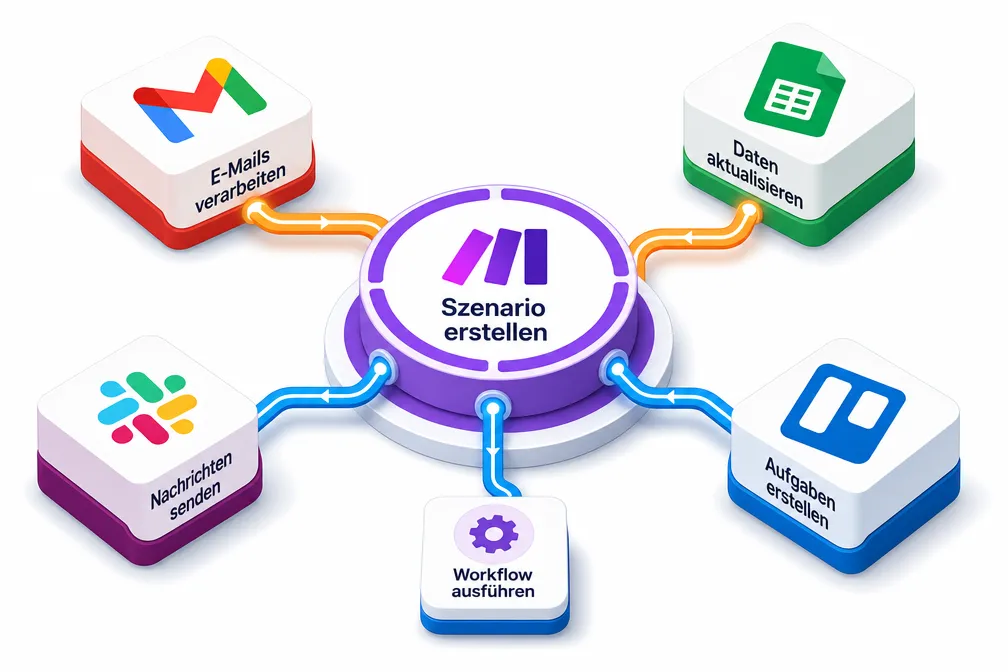
Das Herzstück von Make ist der Szenario-Editor: ein visuelles Canvas, auf dem du Module (= einzelne App-Aktionen) per Drag-and-drop platzierst und miteinander verbindest. Jedes Szenario hat einen Auslöser (Trigger) und eine oder mehrere Aktionen.
Typisches Beispiel: Ein neues Formular auf deiner Website wird ausgefüllt. Make erkennt das automatisch, trägt die Daten in ein Google Sheet ein, sendet eine Slack-Benachrichtigung an dein Team und legt gleichzeitig einen neuen Kontakt in deinem CRM an. Alles ohne dein Zutun.
Make: Wiederkehrende Workflows zwischen deinen Apps automatisch verbinden ist dabei besonders stark, weil du nicht nur einfache Zwei-Schritt-Verbindungen bauen kannst, sondern echte Verzweigungen, Schleifen und Fehlerbehandlung direkt im visuellen Editor konfigurierst.
Wer profitiert am meisten?
- Kleine und mittlere Unternehmen, die repetitive Prozesse ohne IT-Abteilung automatisieren wollen
- Freelancer und Agenturen, die für mehrere Kunden Workflows verwalten
- Marketing- und Vertriebsteams, die Leads, E-Mails und CRM-Einträge synchronisieren müssen
Wie richte ich wiederkehrende Workflows in Make ein?
Einen wiederkehrenden Workflow in Make einzurichten dauert in der Regel 15 bis 30 Minuten. Du brauchst kein technisches Vorwissen, nur ein Make-Konto und Zugang zu den Apps, die du verbinden möchtest.
Schritt-für-Schritt-Anleitung:
- Konto erstellen: Gehe auf make.com und registriere dich kostenlos.
- Neues Szenario anlegen: Klicke auf „Szenario erstellen“ im Dashboard.
- Trigger-Modul wählen: Wähle die App, die den Workflow starten soll (z. B. Google Sheets, wenn eine neue Zeile hinzugefügt wird).
- Aktions-Module hinzufügen: Verbinde weitere Apps als Folgeaktionen (z. B. E-Mail senden, Slack-Nachricht posten).
- Zeitplan festlegen: Klicke auf die Uhr-Symbol-Einstellung des Triggers und wähle, wie oft das Szenario laufen soll (z. B. alle 15 Minuten, täglich um 8 Uhr).
- Mapping konfigurieren: Ordne die Datenfelder der Apps einander zu, damit die richtigen Informationen weitergegeben werden.
- Testen: Nutze die „Einmal ausführen“-Funktion, um das Szenario zu testen, bevor du es aktivierst.
- Aktivieren: Schalte den Schalter auf „Aktiv“.
Wichtig: Der Zeitplan wird nur ausgeführt, wenn das Szenario aktiv ist. Ein inaktives Szenario läuft nicht, auch wenn ein Zeitplan konfiguriert ist.
Make vs. Zapier vs. Integromat: Welches Tool ist am besten?
Make (früher Integromat) ist für komplexe, mehrstufige Workflows oft die bessere Wahl als Zapier, weil es mehr Flexibilität bei der Datenverarbeitung bietet und in den meisten Plänen günstiger ist. Zapier ist einfacher zu bedienen und hat eine größere App-Bibliothek, aber Make schlägt es bei Verzweigungen, Schleifen und der visuellen Darstellung von Workflows.
| Kriterium | Make | Zapier |
|---|---|---|
| Einsteigerfreundlichkeit | Mittel | Hoch |
| Komplexe Workflows | Sehr gut | Eingeschränkt |
| App-Integrationen | 1.800+ | 6.000+ |
| Kostenloser Plan | Ja (1.000 Ops/Monat) | Ja (100 Tasks/Monat) |
| Einstiegspreis (ca.) | ab ~9 EUR/Monat | ab ~20 USD/Monat |
| Visuelle Darstellung | Canvas-basiert | Listenbasiert |
Entscheidungsregel:
- Wähle Make, wenn du Verzweigungen, Schleifen oder komplexe Datenverarbeitung brauchst.
- Wähle Zapier, wenn du schnell und ohne Lernkurve einfache Zwei-App-Verbindungen aufbauen willst.
- Wähle n8n, wenn du eine selbst gehostete Open-Source-Lösung bevorzugst.
Was kostet Make für wiederkehrende Automatisierungen?
Make bietet einen dauerhaft kostenlosen Plan sowie bezahlte Pläne, die nach Operationen (Ops) abgerechnet werden. Eine Operation entspricht dabei einer Aktion, die ein Modul in einem Szenario ausführt.
Aktuelle Planübersicht (Stand 2026, Preise können variieren):
- Free: 1.000 Ops/Monat, 2 aktive Szenarien, minimales Ausführungsintervall 15 Minuten
- Core: ab ca. 9 EUR/Monat, 10.000 Ops/Monat, 1-Minuten-Intervall
- Pro: ab ca. 16 EUR/Monat, erweiterte Features wie benutzerdefinierte Variablen
- Teams/Enterprise: Individuelle Preise für größere Teams
Für die meisten Einzelpersonen und kleine Teams reicht der Core-Plan. Wer Make: Wiederkehrende Workflows zwischen deinen Apps automatisch verbinden im professionellen Kontext einsetzt, sollte den Pro-Plan in Betracht ziehen, da er erweiterte Fehlerbehandlung und höhere Ausführungsfrequenzen bietet.
Welche Apps kann ich mit Make verbinden?
Make unterstützt über 1.800 Apps und Dienste, darunter alle gängigen Business-Tools. Für Apps ohne native Integration gibt es einen HTTP/Webhook-Modul, mit dem sich fast jede API anbinden lässt.
Häufig genutzte Kategorien und Beispiele:
- Kommunikation: Gmail, Outlook, Slack, Microsoft Teams
- Projektmanagement: Trello, Asana, Monday.com, Notion
- CRM & Vertrieb: HubSpot, Salesforce, Pipedrive
- E-Commerce: Shopify, WooCommerce, Stripe
- Tabellen & Daten: Google Sheets, Airtable, Excel
- Social Media: Instagram, Facebook Pages, LinkedIn
- Formulare: Typeform, JotForm, Google Forms
- Datenbanken & Dev: MySQL, PostgreSQL, GitHub, Jira
Wenn eine App nicht in der Liste ist, kann sie über einen Webhook oder die HTTP-Modul-Verbindung trotzdem angebunden werden, solange sie eine API hat.
Kann ich Make kostenlos nutzen oder muss ich bezahlen?
Ja, Make hat einen dauerhaft kostenlosen Plan. Dieser erlaubt 1.000 Operationen pro Monat, bis zu 2 aktive Szenarien und ein Mindestausführungsintervall von 15 Minuten.
Der kostenlose Plan ist ideal, um Make kennenzulernen und einfache Automatisierungen zu testen. Für produktive, häufig laufende Workflows reicht er aber meist nicht aus, weil das 15-Minuten-Intervall und das Ops-Limit schnell erreicht werden.
Wann lohnt sich ein Upgrade?
- Du brauchst Ausführungsintervalle unter 15 Minuten.
- Deine Szenarien verarbeiten mehr als 1.000 Ops pro Monat.
- Du möchtest mehr als 2 aktive Szenarien gleichzeitig betreiben.
Ist Make für Einsteiger geeignet oder brauche ich technische Kenntnisse?
Make ist für Einsteiger zugänglich, hat aber eine etwas steilere Lernkurve als Zapier. Du brauchst keine Programmierkenntnisse, um grundlegende Workflows zu erstellen. Für fortgeschrittene Funktionen wie Iteratoren, Aggregatoren oder benutzerdefinierte Funktionen ist ein gewisses logisches Denkvermögen hilfreich.
Ich erinnere mich, als ich zum ersten Mal Make öffnete: Der Canvas wirkte anfangs überwältigend. Nach zwei Stunden mit den offiziellen Tutorial-Videos hatte ich meinen ersten funktionierenden Workflow, der automatisch neue Leads aus einem Typeform-Formular in ein Google Sheet und gleichzeitig in HubSpot eingetragen hat. Kein Code, nur Klicken und Verbinden.
Keine Programmierkenntnisse nötig für:
- Einfache Trigger-Aktions-Ketten
- Zeitgesteuerte Datensynchronisierungen
- E-Mail- und Benachrichtigungs-Automatisierungen
Grundkenntnisse in Logik hilfreich für:
- Bedingte Verzweigungen (Router-Modul)
- Schleifen über Arrays (Iterator-Modul)
- Benutzerdefinierte Datenformatierung
Wie oft kann Make wiederkehrende Workflows ausführen?
Das minimale Ausführungsintervall hängt vom gewählten Plan ab. Im kostenlosen Plan beträgt es 15 Minuten, im Core-Plan und höher kann es auf 1 Minute reduziert werden.
Verfügbare Intervalle:
- Alle 1 Minute (ab Core-Plan)
- Alle 5, 15, 30 Minuten
- Stündlich
- Täglich zu einer bestimmten Uhrzeit
- Wöchentlich an bestimmten Tagen
- Monatlich an einem bestimmten Datum
Für Echtzeit-Anforderungen empfehlen sich Webhooks statt zeitgesteuerter Trigger. Ein Webhook führt das Szenario sofort aus, sobald ein Ereignis in der verbundenen App eintritt, unabhängig vom Zeitplan.
Make: Wiederkehrende Workflows zwischen deinen Apps automatisch verbinden und Fehler beheben

Wenn ein Make-Szenario fehlschlägt, protokolliert die Plattform den Fehler automatisch mit Zeitstempel, betroffenen Modulen und der Fehlermeldung. Du kannst die Ausführungshistorie jederzeit im Dashboard einsehen.
Häufige Ursachen für fehlschlagende Workflows:
- Abgelaufene App-Verbindung: Die OAuth-Authentifizierung einer App ist ausgelaufen. Lösung: Verbindung in den Einstellungen erneuern.
- Geändertes Datenformat: Eine App hat ihr API-Format aktualisiert. Lösung: Mapping im betroffenen Modul prüfen und anpassen.
- Rate-Limiting: Die verbundene App erlaubt nur eine bestimmte Anzahl von API-Anfragen pro Minute. Lösung: Verzögerungsmodul einfügen oder Ausführungsintervall erhöhen.
- Leere Pflichtfelder: Ein Modul erwartet einen Wert, der im Trigger leer war. Lösung: Filter oder Fallback-Wert konfigurieren.
Was passiert, wenn eine App während der Ausführung die Verbindung trennt?
Make bricht das Szenario an der fehlgeschlagenen Stelle ab und protokolliert den Fehler. Mit dem Error-Handler-Modul kannst du festlegen, was in diesem Fall passieren soll: Szenario neu versuchen, überspringen oder eine Benachrichtigung senden. Bereits verarbeitete Daten werden nicht rückgängig gemacht.
Kann Make komplexe Multi-Step-Workflows verarbeiten?
Ja, Make ist explizit für komplexe, mehrstufige Workflows gebaut. Du kannst Szenarien mit Dutzenden von Modulen, Verzweigungen, Schleifen und parallelen Pfaden erstellen.
Fortgeschrittene Funktionen für komplexe Workflows:
- Router: Teilt den Workflow in mehrere parallele Pfade auf, basierend auf Bedingungen.
- Iterator: Verarbeitet jedes Element einer Liste einzeln (z. B. jede Zeile in einem Sheet).
- Aggregator: Fasst mehrere Elemente wieder zu einem zusammen.
- Benutzerdefinierte Funktionen: Mathematische Berechnungen, Textformatierungen und Datumsoperationen direkt im Mapping.
- Webhooks: Empfange Daten von externen Quellen in Echtzeit.
- Datenspeicher: Speichere und lese Daten zwischen Szenario-Ausführungen.
Ein Beispiel aus der Praxis: Ein E-Commerce-Unternehmen nutzt Make, um täglich Bestelldaten aus Shopify zu ziehen, diese nach Produktkategorie aufzuteilen (Router), für jede Kategorie eine separate Zusammenfassung in Google Sheets zu schreiben (Iterator + Aggregator) und abschließend einen täglichen Report per E-Mail zu versenden. Das ist ein Workflow mit über 20 Modulen, der vollständig ohne Code läuft.
Häufige Fehler beim Einrichten von Make-Workflows
Die meisten Probleme entstehen nicht beim Bauen, sondern beim Testen und Aktivieren. Hier sind die häufigsten Fehler und wie du sie vermeidest.
Fehler 1: Szenario nicht getestet vor Aktivierung
Aktiviere nie ein Szenario, ohne es mindestens einmal mit der „Einmal ausführen“-Funktion getestet zu haben. Sonst riskierst du, dass fehlerhafte Daten in deine Apps geschrieben werden.
Fehler 2: Zu wenig Ops eingeplant
Rechne vor dem Start aus, wie viele Operationen dein Szenario pro Ausführung verbraucht, und multipliziere das mit der Ausführungsfrequenz. Viele Nutzer unterschätzen ihren Ops-Verbrauch und wundern sich, warum Szenarien mitten im Monat stoppen.
Fehler 3: Fehlende Fehlerbehandlung
Ein Szenario ohne Error-Handler ist wie ein Auto ohne Airbag. Füge für kritische Szenarien immer einen Fehlerbehandlungs-Pfad hinzu.
Fehler 4: Verbindungen nicht regelmäßig prüfen
App-Verbindungen können ablaufen, besonders bei OAuth-basierten Diensten. Prüfe die Verbindungsstatus mindestens einmal im Monat.
Wie teste ich ein Make-Workflow vor dem Live-Gang?
Bevor du ein Szenario aktivierst, solltest du es immer mit echten oder realistischen Testdaten durchlaufen lassen. Make bietet dafür die Funktion „Einmal ausführen“ direkt im Szenario-Editor.
Testprozess Schritt für Schritt:
- Öffne das Szenario im Editor.
- Klicke auf „Einmal ausführen“ (nicht auf „Aktivieren“).
- Löse den Trigger manuell aus (z. B. ein Testformular ausfüllen).
- Prüfe nach der Ausführung jeden Modul-Bubble: Grün bedeutet Erfolg, Rot bedeutet Fehler.
- Klicke auf einen Modul-Bubble, um die verarbeiteten Daten zu sehen.
- Korrigiere Fehler im Mapping oder in den Verbindungen.
- Wiederhole den Test, bis alle Module grün sind.
- Erst dann: Szenario aktivieren.
Profi-Tipp: Nutze für Tests eine separate Test-Tabelle oder einen Test-Slack-Kanal, damit keine echten Produktionsdaten beeinflusst werden.
FAQ
Was ist der Unterschied zwischen Make und Integromat?
Make ist der neue Name von Integromat. Das Unternehmen hat sich 2022 in Make umbenannt. Plattform, Funktionen und Technologie sind dieselben, nur die Marke hat sich geändert.
Wie viele Szenarien kann ich im kostenlosen Plan erstellen?
Im kostenlosen Plan kannst du bis zu 2 aktive Szenarien gleichzeitig betreiben. Du kannst mehr Szenarien erstellen, aber nur 2 davon können gleichzeitig aktiv sein.
Kann Make Szenarien in Echtzeit ausführen?
Ja, mit Webhooks läuft ein Szenario sofort aus, sobald ein Ereignis eintritt. Zeitgesteuerte Szenarien laufen dagegen in definierten Intervallen, nicht in Echtzeit.
Brauche ich Programmierkenntnisse für Make?
Nein. Grundlegende bis mittlere Workflows lassen sich vollständig ohne Code erstellen. Für sehr spezifische Datenformatierungen gibt es eingebaute Funktionen, die keine Programmierung erfordern.
Was passiert mit meinen Daten, wenn mein Make-Abo ausläuft?
Deine Szenarien bleiben gespeichert, werden aber nicht mehr ausgeführt. Du kannst sie jederzeit wieder aktivieren, wenn du ein Abo abschließt oder auf den Free-Plan wechselst.
Kann ich Make mit einer eigenen API verbinden?
Ja, über das HTTP-Modul oder den Webhook-Empfänger kannst du jede REST-API anbinden, auch wenn sie nicht nativ in Make integriert ist.
Wie sicher sind meine App-Zugangsdaten in Make?
Make speichert Verbindungsdaten verschlüsselt und ist nach ISO 27001 zertifiziert. Zugangsdaten werden nie im Klartext gespeichert.
Kann ich Make-Szenarien mit anderen teilen?
Ja, du kannst Szenarien als Blueprint exportieren und mit anderen Make-Nutzern teilen. Das ist besonders nützlich für Teams oder Community-Templates.
Was ist eine Operation (Op) in Make?
Eine Operation ist jede einzelne Aktion, die ein Modul in einem Szenario ausführt. Ein Szenario mit 5 Modulen verbraucht pro Ausführung 5 Operationen.
Kann Make Fehler automatisch wiederholen?
Ja, mit dem Error-Handler-Modul kannst du festlegen, dass Make bei einem Fehler automatisch einen oder mehrere Wiederholungsversuche unternimmt.
Fazit und nächste Schritte
Make: Wiederkehrende Workflows zwischen deinen Apps automatisch verbinden ist keine Zukunftsvision mehr, sondern eine praktische Lösung, die heute für jeden zugänglich ist. Ob du fünf Stunden pro Woche mit manuellen Datentransfers verbringst oder einfach sicherstellen willst, dass deine Apps immer synchron sind: Make gibt dir die Werkzeuge, das ohne Code zu lösen.
Deine nächsten konkreten Schritte:
- Erstelle ein kostenloses Make-Konto auf make.com.
- Identifiziere einen einzigen, wiederkehrenden manuellen Prozess in deinem Alltag (z. B. „Ich kopiere jeden Montag Daten aus einem Formular in eine Tabelle“).
- Baue dafür dein erstes Szenario mit dem Schritt-für-Schritt-Prozess aus diesem Artikel.
- Teste es mit der „Einmal ausführen“-Funktion, bevor du es aktivierst.
- Sobald das erste Szenario läuft, identifiziere den nächsten manuellen Prozess.
Der größte Fehler ist, auf den „perfekten“ Workflow zu warten. Fang klein an, teste viel, und baue von dort aus weiter.
Quellen
- Make (ehemals Integromat) Offizielle Dokumentation. make.com/en/help. Abgerufen 2024.
- Zapier vs. Make Vergleich. zapier.com/blog/best-zapier-alternatives. 2023.
- Make Pricing Page. make.com/en/pricing. Abgerufen 2024.
Tags: Make Automatisierung, Workflow Automatisierung, No-Code Tools, Make vs Zapier, Apps verbinden, Integromat, wiederkehrende Workflows, Prozessautomatisierung, Make Szenarien, Zapier Alternative, Make kostenlos, App Integration
Weiterlesen in Studium und Beruf
- Google Search Console: Die Sichtbarkeit deiner Website bei Google gezielt verbessern
- Loom: Kundenfeedback und Erklärungen schnell per Bildschirmvideo versenden
- Google Workspace: E-Mails, Cloud-Speicher und Dokumente nahtlos an einem Ort verwalten
- Bitwarden: Sichere Passwort-Verwaltung für all deine geschäftlichen Zugänge
- DocuSign: Verträge und Angebote digital und rechtsgültig unterschreiben lassen
- Miro: Kreative Mindmaps und Strategie-Workshops digital mit Kunden umsetzen