Zuletzt aktualisiert: 21. Juli 2026
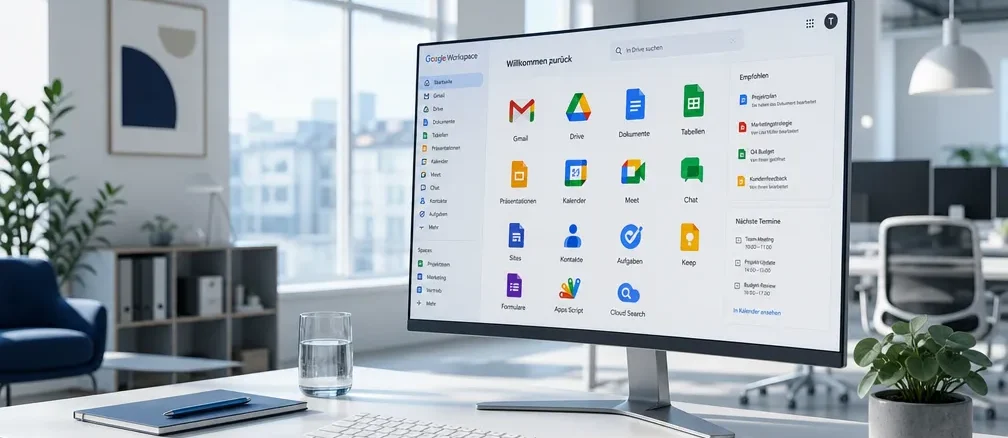
Schnelle Antwort: Google Workspace ist eine cloudbasierte Produktivitätssuite von Google, die Gmail, Google Drive, Docs, Sheets, Meet und weitere Tools unter einem gemeinsamen Dach vereint. Unternehmen und Einzelpersonen können damit E-Mails, Cloud-Speicher und Dokumente nahtlos an einem Ort verwalten, ohne zwischen verschiedenen Plattformen wechseln zu müssen. Die Pläne beginnen ab 6 US-Dollar pro Nutzer und Monat.
Key Takeaways
- Google Workspace fasst Gmail, Drive, Docs, Sheets, Slides, Meet und Calendar in einer einzigen Plattform zusammen.
- Pläne starten bei 6 USD pro Nutzer/Monat (Business Starter); ein 14-tägiger kostenloser Test ist verfügbar.
- Google Workspace ist besonders gut geeignet für kleine bis mittelgroße Teams, die bereits Google-Dienste nutzen.
- Gegenüber Microsoft 365 punktet Workspace mit einfacherer Einrichtung und stärkerer Echtzeit-Zusammenarbeit; Microsoft 365 bietet tiefere Desktop-App-Integration.
- Offline-Arbeit ist möglich, erfordert aber eine vorherige Einrichtung in Chrome oder der mobilen App.
- Bei einer Kündigung bleiben Daten 30 Tage lang abrufbar, bevor Google sie löscht.
- Die Sicherheitsarchitektur umfasst Zwei-Faktor-Authentifizierung, Datenverschlüsselung im Transit und im Ruhezustand sowie Admin-Kontrollkonsolen.
- Für rein private Nutzung reicht oft ein kostenloses Google-Konto aus; Workspace lohnt sich ab dem Moment, wenn eine eigene Domain oder Teamverwaltung benötigt wird.
Was ist Google Workspace und wie funktioniert es?
Google Workspace ist Googles All-in-One-Produktivitätsplattform für Unternehmen, Bildungseinrichtungen und Einzelnutzer. Die Suite läuft vollständig im Browser und synchronisiert alle Inhalte in Echtzeit über Googles Rechenzentren.
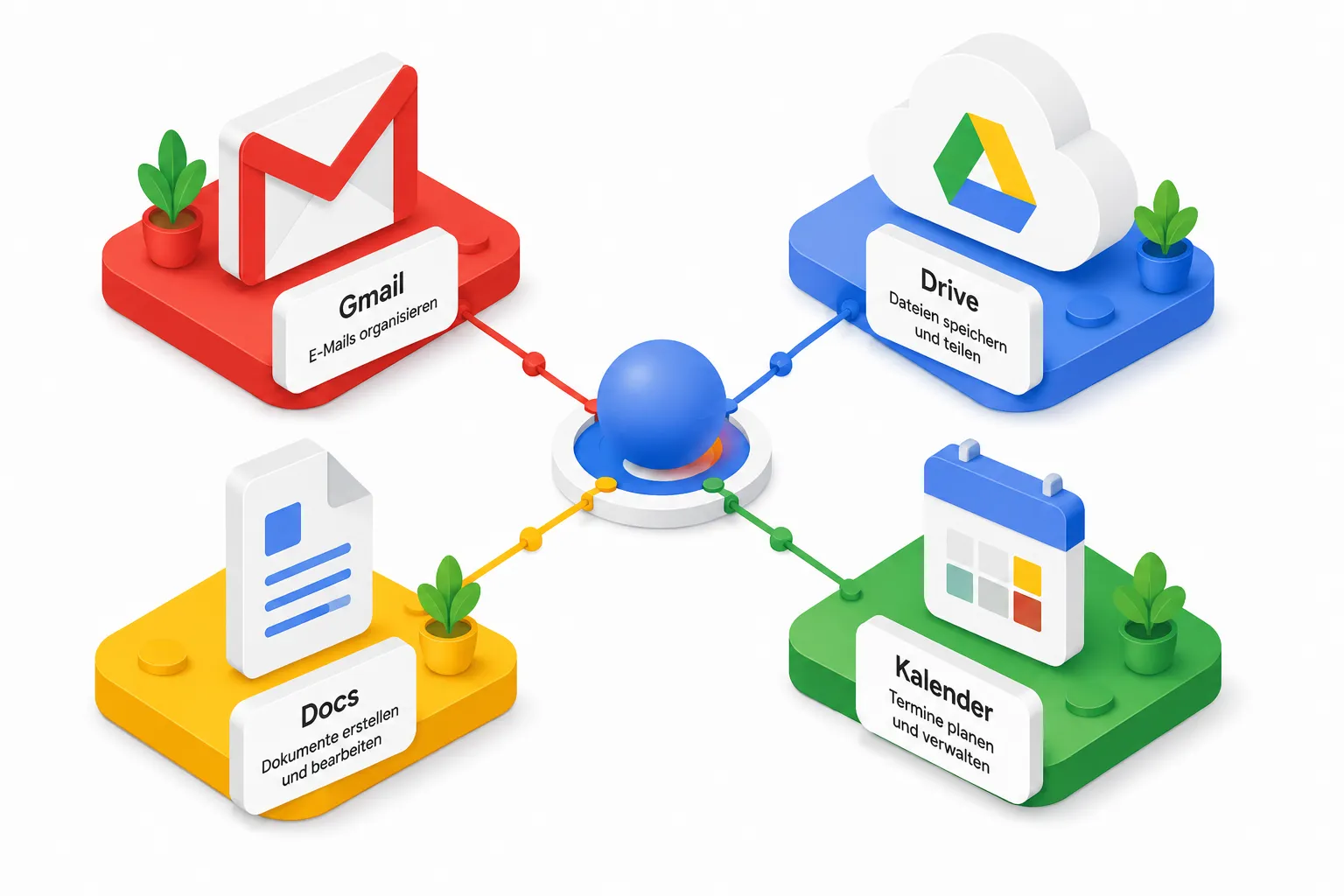
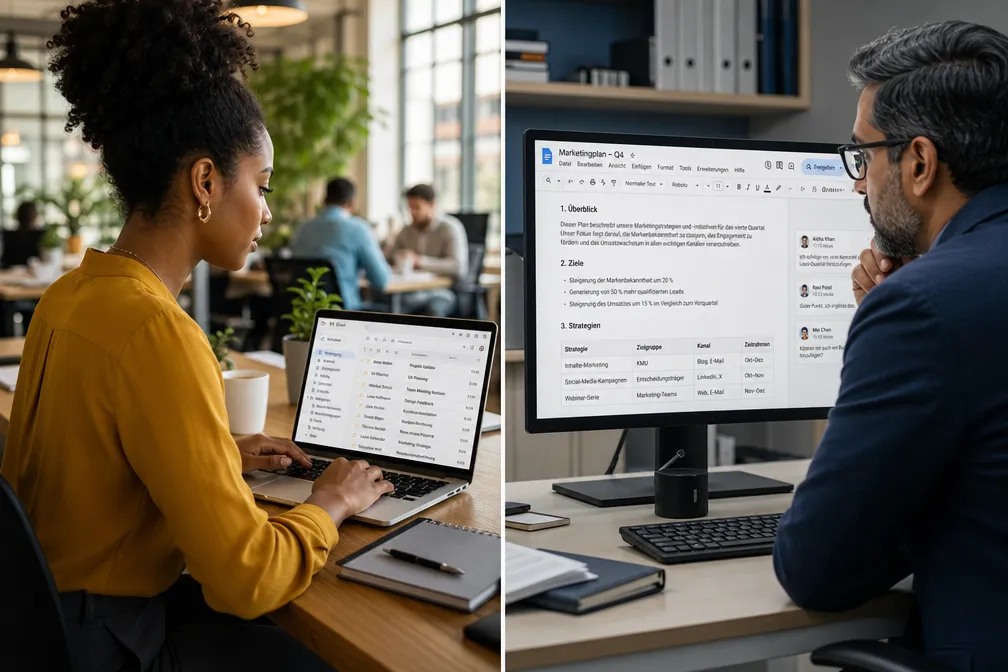
Konkret bedeutet das: Eine E-Mail mit einem angehängten Dokument landet in Gmail. Mit einem Klick wird der Anhang direkt in Google Docs geöffnet, bearbeitet und in Google Drive gespeichert, ohne dass eine Datei heruntergeladen werden muss. Kollegen sehen Änderungen in Echtzeit, Kommentare landen direkt im Dokument, und ein Google Meet-Videoanruf lässt sich aus demselben Fenster heraus starten.
Kernkomponenten im Überblick:
- Gmail – professionelle E-Mail mit eigener Domain (z. B. name@unternehmen.de)
- Google Drive – Cloud-Speicher mit 30 GB bis 5 TB je nach Plan
- Google Docs, Sheets, Slides – Textverarbeitung, Tabellenkalkulation, Präsentationen
- Google Meet – Videokonferenzen für bis zu 1.000 Teilnehmer (je nach Plan)
- Google Calendar – gemeinsame Kalender und Raumverwaltung
- Google Chat – Team-Messaging und Spaces für Projekte
- Google Forms, Sites, Vault – Formulare, interne Websites, Archivierung
Die Verwaltung erfolgt über eine zentrale Admin-Konsole, in der IT-Verantwortliche Nutzer anlegen, Berechtigungen steuern und Sicherheitsrichtlinien durchsetzen.
Brauche ich Google Workspace oder reicht Gmail?
Für rein private Nutzung reicht ein kostenloses Google-Konto in den meisten Fällen vollständig aus. Google Workspace lohnt sich, sobald eine eigene Domain, zentralisierte Teamverwaltung oder mehr Speicherplatz benötigt wird.
Wähle ein kostenloses Google-Konto, wenn:
- Du ausschließlich privat kommunizierst und keine eigene Domain brauchst.
- 15 GB Speicherplatz (aufgeteilt auf Gmail, Drive und Google Fotos) ausreichen.
- Du kein Team verwaltest und keine Admin-Kontrolle benötigst.
Wähle Google Workspace, wenn:
- Du eine professionelle E-Mail-Adresse mit eigener Domain möchtest (z. B. info@meinefirma.de).
- Du ein Team von zwei oder mehr Personen koordinierst und zentral Zugriffsrechte steuern willst.
- Du mehr Speicher, erweiterte Sicherheitsfunktionen oder Compliance-Tools (wie Vault) benötigst.
- Du regelmäßig Videokonferenzen mit externen Partnern abhältst und dabei auf Aufzeichnungen oder Breakout-Rooms angewiesen bist.
Ein kleiner Selbstständiger, der allein arbeitet und nur gelegentlich Dokumente teilt, kann oft mit dem kostenlosen Angebot auskommen. Sobald ein Unternehmen aber nach außen professionell auftreten will, ist die eigene Domain allein schon Argument genug für Workspace.
Wie viel kostet Google Workspace pro Nutzer?
Google Workspace bietet gestaffelte Pläne, die sich nach Nutzerzahl, Speicherbedarf und Funktionsumfang unterscheiden. Die folgenden Preise gelten für die monatliche Abrechnung (Stand 2026, in USD; Euro-Preise variieren je nach Region leicht):
| Plan | Preis/Nutzer/Monat | Speicher pro Nutzer | Geeignet für |
|---|---|---|---|
| Business Starter | ab 6 USD | 30 GB | Kleinstunternehmen, Freelancer |
| Business Standard | ab 12 USD | 2 TB | Wachsende Teams |
| Business Plus | ab 18 USD | 5 TB | Mittelstand, Compliance-Anforderungen |
| Enterprise | Auf Anfrage | Unbegrenzt (pooled) | Großunternehmen, Konzerne |
Hinweis: Google bietet einen 14-tägigen kostenlosen Test für alle Business-Pläne an. Kreditkartendaten werden erst nach Ablauf des Tests fällig. Bildungseinrichtungen und gemeinnützige Organisationen können Google Workspace for Education bzw. for Nonprofits zu stark reduzierten oder kostenlosen Konditionen erhalten.
Google Workspace vs. Microsoft 365: Welches ist besser?
Keine der beiden Plattformen ist pauschal besser. Die richtige Wahl hängt davon ab, wie dein Team arbeitet und welche Tools es bereits kennt.
Google Workspace gewinnt, wenn:
- Echtzeit-Zusammenarbeit an Dokumenten wichtig ist (mehrere Personen bearbeiten gleichzeitig, ohne Versionskonflikte).
- Das Team hauptsächlich im Browser arbeitet und wenig Wert auf Desktop-Anwendungen legt.
- Schnelle Einrichtung ohne IT-Abteilung gefragt ist.
- Budget eine Rolle spielt: Workspace Starter ist günstiger als vergleichbare Microsoft-365-Pläne.
Microsoft 365 gewinnt, wenn:
- Mitarbeiter tief in Word, Excel oder PowerPoint mit komplexen Makros und Formatierungen arbeiten.
- On-Premises-Infrastruktur oder hybride Active-Directory-Umgebungen bestehen.
- Branchenspezifische Microsoft-Integrationen (z. B. Dynamics 365) benötigt werden.
Häufiger Fehler: Teams, die von Microsoft 365 zu Workspace wechseln, unterschätzen den Aufwand für die Migration komplexer Excel-Dateien mit VBA-Makros. Google Sheets kann diese nicht vollständig abbilden. Wer stark auf Makros angewiesen ist, sollte vor dem Wechsel testen.
Ist Google Workspace gut für kleine Teams?
Ja, Google Workspace ist besonders gut für kleine Teams geeignet. Die Einrichtung dauert oft weniger als eine Stunde, und selbst technisch weniger versierte Nutzer finden sich schnell zurecht, weil die meisten die Google-Oberfläche bereits aus dem Privatleben kennen.
Ich habe selbst erlebt, wie ein fünfköpfiges Redaktionsteam innerhalb eines halben Tages von verstreuten E-Mail-Anhängen auf eine gemeinsame Drive-Struktur umgestellt hat. Was vorher zu Verwirrung durch Dateinamen wie „Artikel_final_v3_NEU.docx“ geführt hatte, war plötzlich ein einziges Dokument mit vollständiger Versionshistorie.
Vorteile für kleine Teams konkret:
- Kein Server, keine IT-Infrastruktur nötig.
- Neue Mitarbeiter erhalten in Minuten eine professionelle E-Mail-Adresse.
- Freigegebene Laufwerke (Shared Drives) gehören dem Team, nicht einzelnen Nutzern, was beim Ausscheiden von Mitarbeitern Datenverlust verhindert.
- Google Meet ist im Plan enthalten, kein separates Videokonferenz-Abo nötig.
Einschränkung: Bei nur einem oder zwei Nutzern ist der Preisvorteil gegenüber einem kostenlosen Google-Konto gering. Wer keine eigene Domain und kein Team braucht, spart Geld mit dem kostenlosen Angebot.
Wie richte ich Google Workspace für mein Unternehmen ein?
Google Workspace lässt sich in fünf klaren Schritten einrichten. Der Prozess dauert für ein kleines Team typischerweise 30 bis 90 Minuten.
Schritt-für-Schritt-Einrichtung:
- Domain wählen oder verbinden: Entweder eine neue Domain direkt bei Google registrieren oder eine bestehende Domain (z. B. von IONOS, Strato, GoDaddy) mit Workspace verknüpfen.
- DNS-Einträge anpassen: Google stellt MX-Einträge bereit, die beim Domain-Registrar eingetragen werden müssen, damit E-Mails über Google-Server laufen. Das dauert bis zu 48 Stunden, in der Praxis meist unter zwei Stunden.
- Nutzer anlegen: In der Admin-Konsole (admin.google.com) Nutzerkonten mit den gewünschten E-Mail-Adressen erstellen und temporäre Passwörter vergeben.
- Datenmigration: Bestehende E-Mails aus Outlook oder anderen Systemen lassen sich über das Google-Datenmigrations-Tool importieren.
- Freigaben und Richtlinien einrichten: Freigegebene Laufwerke anlegen, Zugriffsrechte definieren und Sicherheitsrichtlinien (z. B. Zwei-Faktor-Authentifizierung verpflichtend machen) aktivieren.
Häufiger Fehler bei der Einrichtung: DNS-Einträge werden vergessen oder falsch gesetzt, sodass E-Mails weiterhin beim alten Anbieter ankommen. Google bietet in der Einrichtungsassistenten-Oberfläche eine DNS-Prüfung an, die diesen Fehler direkt anzeigt.
Kann ich Google Workspace offline nutzen?
Ja, Google Workspace funktioniert offline, aber nur wenn die Offline-Funktion vorher aktiviert wurde. Sie ist nicht standardmäßig eingeschaltet.
So richtest du Offline-Zugriff ein:
- Öffne Google Drive im Chrome-Browser.
- Gehe zu Einstellungen und aktiviere „Offline-Zugriff“.
- Installiere die Chrome-Erweiterung „Google Docs Offline“, falls noch nicht vorhanden.
- Auf mobilen Geräten (Android/iOS) können Docs, Sheets und Slides in der jeweiligen App für den Offline-Zugriff markiert werden.
Sobald die Verbindung wiederhergestellt ist, synchronisiert Google alle Änderungen automatisch. Konflikte bei gleichzeitiger Bearbeitung durch mehrere Personen werden dabei erkannt und zusammengeführt.
Einschränkung: Gmail offline (über Chrome) zeigt nur die zuletzt synchronisierten E-Mails. Neue E-Mails, die während der Offline-Phase eingehen, sind erst nach der Synchronisierung sichtbar.
Wie sicher ist Google Workspace für sensible Dokumente?
Google Workspace bietet ein solides Sicherheitsniveau, das für die meisten kleinen und mittelgroßen Unternehmen ausreicht. Für hochregulierte Branchen wie Gesundheitswesen oder Finanzdienstleistungen sind zusätzliche Konfigurationen nötig.
Sicherheitsmerkmale im Standard:
- Verschlüsselung aller Daten im Transit (TLS) und im Ruhezustand (AES-256).
- Zwei-Faktor-Authentifizierung, die Admins für alle Nutzer erzwingen können.
- Phishing- und Malware-Schutz in Gmail mit KI-gestützter Erkennung.
- Google Vault (ab Business Plus) für E-Mail-Archivierung und rechtliche Aufbewahrungspflichten.
- Audit-Logs in der Admin-Konsole für alle Nutzeraktivitäten.
Für besonders sensible Daten: Google bietet mit „Client-Side Encryption“ (CSE) eine Option, bei der Daten verschlüsselt werden, bevor sie Googles Server erreichen, sodass Google selbst keinen Zugriff auf den Inhalt hat. Diese Funktion ist in Enterprise-Plänen verfügbar.
Wichtiger Hinweis für DSGVO: Google hat europäische Datenzentren, und die Datenverarbeitungsvereinbarung (DPA) von Google Workspace erfüllt die Anforderungen der DSGVO. Dennoch sollten Unternehmen prüfen, ob ihre spezifischen Compliance-Anforderungen (z. B. nach ISO 27001 oder BSI-Grundschutz) weitere Maßnahmen erfordern.
Was passiert mit meinen Daten, wenn ich Google Workspace kündige?
Nach einer Kündigung bleiben alle Daten für 30 Tage in einem eingeschränkten Zustand erhalten. In diesem Zeitraum können Administratoren Daten exportieren. Nach Ablauf der 30 Tage löscht Google die Daten endgültig.
Empfohlene Schritte vor der Kündigung:
- Alle relevanten Daten über Google Takeout exportieren (E-Mails als MBOX, Drive-Dateien als ZIP).
- E-Mail-Weiterleitungen einrichten, damit neue Nachrichten nicht verloren gehen.
- DNS-Einträge auf den neuen E-Mail-Anbieter umstellen.
- Alle Teammitglieder über den Wechsel informieren und lokale Kopien wichtiger Dokumente sichern.
Google Workspace E-Mail synchronisiert nicht: Fehlerbehebung
Wenn Gmail in Google Workspace nicht synchronisiert, liegt das meistens an einem der vier häufigsten Ursachen.
Ursachen und Lösungen:
- IMAP/POP-Einstellungen falsch: Wenn E-Mails über einen externen Client (Outlook, Thunderbird) abgerufen werden, müssen IMAP und die richtigen Serveradressen (imap.gmail.com, Port 993) eingestellt sein.
- Zwei-Faktor-Authentifizierung blockiert externe Apps: Ältere E-Mail-Clients benötigen ein App-spezifisches Passwort, das in den Google-Kontoeinstellungen unter „Sicherheit“ generiert wird.
- Speicherlimit erreicht: Wenn das Speicherkontingent voll ist, werden keine neuen E-Mails zugestellt. Prüfe den Speicherstatus in der Admin-Konsole.
- DNS-Konfigurationsfehler: Falsche oder fehlende MX-Einträge verhindern den E-Mail-Empfang. Googles MX-Toolbox (mxtoolbox.com) hilft bei der Diagnose.
Wenn das Problem nach diesen Schritten weiterhin besteht, lohnt sich ein Blick in die Google Workspace Status-Seite (workspace.google.com/status), die aktuelle Ausfälle dokumentiert.
Alternativen zu Google Workspace für die Team-Zusammenarbeit
Google Workspace ist nicht für jeden die beste Wahl. Wer eine Alternative sucht, hat je nach Anforderung mehrere solide Optionen.
- Microsoft 365 – beste Wahl für Teams mit tiefer Office-Integration und Windows-Infrastruktur.
- Zoho Workplace – günstigere Alternative mit ähnlichem Funktionsumfang, besonders für preisbewusste KMU.
- Nextcloud – selbst gehostete Open-Source-Lösung für maximale Datenkontrolle, erfordert aber technisches Know-how.
- Notion + Fastmail – Kombination aus Wissensdatenbank und professionellem E-Mail-Dienst für Teams, die keine All-in-One-Suite wollen.
- Proton for Business – für Teams mit hohen Datenschutzanforderungen und Ende-zu-Ende-Verschlüsselung als Priorität.
Entscheidungsregel: Wähle Google Workspace, wenn dein Team bereits Google-Dienste nutzt und schnelle Einrichtung wichtig ist. Wähle Microsoft 365, wenn komplexe Office-Dokumente oder Windows-Server-Integration im Mittelpunkt stehen. Wähle Nextcloud, wenn Datensouveränität und Selbst-Hosting nicht verhandelbar sind.
Häufig gestellte Fragen (FAQ)
Wie lange dauert der kostenlose Test von Google Workspace?
Der kostenlose Test läuft 14 Tage. In diesem Zeitraum sind alle Funktionen des gewählten Plans ohne Einschränkungen nutzbar. Nach Ablauf wird automatisch auf den kostenpflichtigen Plan umgestellt, sofern keine Kündigung erfolgt.
Kann ich Google Workspace für eine persönliche E-Mail-Adresse nutzen?
Ja, technisch ist das möglich, aber wirtschaftlich meist nicht sinnvoll. Für persönliche Nutzung reicht ein kostenloses Google-Konto. Workspace lohnt sich erst, wenn eine eigene Domain oder Teamverwaltung benötigt wird.
Wie viel Speicher bekomme ich mit Google Workspace?
Business Starter bietet 30 GB pro Nutzer, Business Standard 2 TB, Business Plus 5 TB. Enterprise-Pläne bieten gepoolten Speicher ohne festes Limit pro Nutzer.
Kann ich meine bestehende Domain mit Google Workspace verbinden?
Ja. Du musst lediglich die MX-Einträge deiner Domain auf Googles Mailserver umstellen. Der Vorgang dauert je nach Registrar zwischen wenigen Minuten und 48 Stunden.
Funktioniert Google Workspace auf dem iPhone?
Ja. Gmail, Drive, Docs, Sheets, Slides, Meet und Calendar sind als native iOS-Apps verfügbar und vollständig mit Workspace-Konten kompatibel.
Kann ich Google Workspace und Microsoft Office gleichzeitig nutzen?
Ja. Google Workspace kann Office-Dateiformate (DOCX, XLSX, PPTX) öffnen, bearbeiten und speichern. Für komplexe Dateien mit Makros oder speziellen Formatierungen kann die Darstellung jedoch abweichen.
Wie kündige ich Google Workspace?
Die Kündigung erfolgt in der Admin-Konsole unter „Abrechnung“. Nach der Kündigung bleiben Daten 30 Tage lang zugänglich, danach werden sie gelöscht.
Ist Google Workspace DSGVO-konform?
Google bietet eine Datenverarbeitungsvereinbarung (DPA) an, die die DSGVO-Anforderungen erfüllt, und betreibt europäische Rechenzentren. Unternehmen sollten dennoch prüfen, ob branchenspezifische Anforderungen weitere Maßnahmen erfordern.
Wie viele Nutzer kann ich mit Google Workspace verwalten?
Business-Pläne unterstützen bis zu 300 Nutzer. Für größere Organisationen ist der Enterprise-Plan ohne festes Nutzerlimit verfügbar.
Kann ich Google Workspace auch ohne Internet nutzen?
Eingeschränkt ja. Docs, Sheets, Slides und Gmail können im Chrome-Browser nach vorheriger Aktivierung der Offline-Funktion auch ohne Internetverbindung genutzt werden. Änderungen werden nach Wiederherstellung der Verbindung synchronisiert.
Fazit: Google Workspace als zentrale Arbeitsplattform einsetzen
Wer E-Mails, Cloud-Speicher und Dokumente nahtlos an einem Ort verwalten will, ohne eine komplexe IT-Infrastruktur aufzubauen, bekommt mit Google Workspace eine ausgereifte Lösung. Die Stärken liegen klar in der Echtzeit-Zusammenarbeit, der einfachen Einrichtung und der tiefen Integration aller Werkzeuge miteinander.
Konkrete nächste Schritte:
- Starte den 14-tägigen kostenlosen Test mit dem Business-Starter-Plan, um die Plattform ohne Risiko zu testen.
- Verbinde deine bestehende Domain oder registriere eine neue direkt über Google.
- Leg Freigegebene Laufwerke (Shared Drives) an, bevor du Dokumente migrierst, damit Daten von Anfang an dem Team gehören, nicht einzelnen Nutzern.
- Aktiviere Zwei-Faktor-Authentifizierung für alle Nutzer in der Admin-Konsole, bevor das erste Teammitglied eingeladen wird.
- Nutze Google Takeout für regelmäßige Daten-Backups, unabhängig davon, ob du Workspace langfristig nutzt oder nicht.
Google Workspace ist kein Allheilmittel. Wer tief in Microsoft-Office-Makros investiert hat oder maximale Datensouveränität benötigt, sollte die Alternativen ernsthaft prüfen. Für die Mehrheit der kleinen und mittelgroßen Teams jedoch, die schnell, kollaborativ und ohne großen IT-Aufwand arbeiten wollen, ist die Plattform eine der praktischsten Entscheidungen, die man 2026 treffen kann.
Quellen
- Google LLC. (2023). Google Workspace Admin Help. https://support.google.com/a
- Google LLC. (2023). Google Workspace Security Whitepaper. https://workspace.google.com/intl/en/security/
- Google LLC. (2022). Google Workspace Data Processing Amendment. https://workspace.google.com/terms/dpa_terms.html
- Gartner. (2023). Magic Quadrant for Collaboration and Content Technologies. https://www.gartner.com
Tags: Google Workspace, Gmail, Google Drive, Cloud-Speicher, Produktivitätssuite, Microsoft 365 Vergleich, Google Docs, Team-Zusammenarbeit, Business-E-Mail, DSGVO, Kollaborationstools, Workspace Preise
Weiterlesen in Studium und Beruf
- DocuSign: Verträge und Angebote digital und rechtsgültig unterschreiben lassen
- Google Search Console: Die Sichtbarkeit deiner Website bei Google gezielt verbessern
- Calendly: Nie wieder E-Mail-Pingpong bei der Terminvereinbarung mit Kunden
- Make: Wiederkehrende Workflows zwischen deinen Apps automatisch verbinden
- DeepL: Präzise KI-Übersetzungen für deine internationale Kundenkommunikation
- Loom: Kundenfeedback und Erklärungen schnell per Bildschirmvideo versenden