Key Takeaways
- Bitwarden verschlüsselt alle Daten lokal mit AES-256, bevor sie die Server verlassen. Bitwarden selbst kann deine Passwörter nicht lesen.
- Die kostenlose Version ist für Einzelpersonen vollständig nutzbar. Für Teams und Unternehmen gibt es günstige Pläne ab 3 USD pro Nutzer und Monat (Stand 2026).
- Im direkten Vergleich mit 1Password und LastPass punktet Bitwarden mit Open-Source-Transparenz und deutlich niedrigeren Kosten.
- Self-Hosting ist möglich: Unternehmen mit strengen Compliance-Anforderungen können Bitwarden auf eigenen Servern betreiben.
- Bitwarden funktioniert offline, sobald der Tresor einmal synchronisiert wurde.
- Die Einrichtung für ein Team dauert bei guter Vorbereitung unter einer Stunde.
- Häufige Fehler sind das Vergessen des Master-Passworts ohne Wiederherstellungsschlüssel und das Überspringen der Zwei-Faktor-Authentifizierung.
- Bitwarden eignet sich besonders für Remote-Teams, KMUs und technisch affine Einzelnutzer. Es ist weniger geeignet für Nutzer, die maximale Hand-Holding-Unterstützung erwarten.
Was ist Bitwarden und wie funktioniert es?
Bitwarden ist ein Open-Source-Passwort-Manager, der Zugangsdaten in einem Ende-zu-Ende-verschlüsselten Tresor speichert. Nutzer erstellen ein einziges Master-Passwort, das lokal zur Verschlüsselung aller gespeicherten Daten dient. Bitwarden selbst hat keinen Zugriff auf diese Daten.
So läuft der Prozess ab:
- Du erstellst ein Konto und wählst ein starkes Master-Passwort.
- Bitwarden generiert lokal einen Verschlüsselungsschlüssel auf Basis dieses Passworts (PBKDF2-SHA256 oder Argon2id).
- Alle Einträge werden mit AES-256-CBC verschlüsselt, bevor sie auf Bitwarden-Server oder deinen eigenen Server hochgeladen werden.
- Beim Abrufen entschlüsselt die App die Daten lokal auf deinem Gerät.
Der Quellcode ist öffentlich auf GitHub einsehbar und wird regelmäßig durch unabhängige Sicherheitsaudits geprüft. Das macht Bitwarden zu einer der transparentesten Lösungen auf dem Markt.
Für wen ist Bitwarden gedacht?
- Einzelpersonen, die starke, einzigartige Passwörter für jeden Dienst nutzen wollen
- Kleine und mittelgroße Unternehmen, die Zugangsdaten im Team teilen müssen
- IT-Abteilungen, die Compliance-Anforderungen (z.B. DSGVO, ISO 27001) erfüllen müssen
Bitwarden vs. 1Password vs. LastPass: Der direkte Vergleich
Bitwarden ist in den meisten Kategorien günstiger als 1Password und transparenter als LastPass, besonders nach dem Datenleck bei LastPass im Jahr 2022. Die Wahl hängt von Prioritäten wie Preis, Benutzerfreundlichkeit und Datenkontrolle ab.
| Kriterium | Bitwarden | 1Password | LastPass |
|---|---|---|---|
| Open Source | Ja | Nein | Nein |
| Self-Hosting | Ja | Nein | Nein |
| Kostenlose Version | Vollwertig | 14 Tage Trial | Eingeschränkt |
| Teams-Preis (ca.) | ab 3 USD/Nutzer/Monat | ab 7,99 USD/Nutzer/Monat | ab 4 USD/Nutzer/Monat |
| Sicherheitsaudit | Jährlich, öffentlich | Intern | Datenleck 2022 |
Entscheidungsregel:
- Wähle Bitwarden, wenn Preis, Transparenz und Self-Hosting-Option wichtig sind.
- Wähle 1Password, wenn du eine besonders polierte Benutzeroberfläche und Reise-Modus brauchst.
- Vermeide LastPass, bis das Unternehmen sein Sicherheitsimage nachhaltig wiederhergestellt hat.
Bitwarden Preise für Geschäftskunden 2026
Bitwarden bietet für Unternehmen zwei Hauptpläne: „Teams“ für kleinere Gruppen und „Enterprise“ für größere Organisationen mit erweiterten Compliance-Anforderungen. Beide sind deutlich günstiger als die meisten Mitbewerber.
Aktuelle Preisstruktur (Stand 2026, Preise in USD, jährliche Abrechnung):
- Free: Kostenlos, für Einzelpersonen, unbegrenzte Passwörter, ein Gerät pro Typ
- Premium (Einzelperson): ca. 10 USD/Jahr, erweiterte 2FA, Tresor-Gesundheitsberichte
- Teams: ca. 3 USD pro Nutzer/Monat, geteilte Sammlungen, Basis-Verwaltung
- Enterprise: ca. 5 USD pro Nutzer/Monat, SSO-Integration, erweiterte Richtlinien, API-Zugriff
Hinweis: Bitwarden bietet auch eine kostenlose Organisationsoption für bis zu zwei Nutzer, was für Gründerteams interessant ist.
Ist Bitwarden sicher genug für Geschäftsdaten?
Ja, Bitwarden gilt als eine der sichersten Passwort-Manager-Lösungen auf dem Markt, insbesondere weil der Quellcode öffentlich einsehbar und regelmäßig auditiert wird. Die Ende-zu-Ende-Verschlüsselung stellt sicher, dass selbst ein erfolgreicher Angriff auf Bitwarden-Server keine lesbaren Passwörter liefert.
Sicherheitsmerkmale im Überblick:
- AES-256-CBC-Verschlüsselung für alle Tresordaten
- PBKDF2-SHA256 oder Argon2id für die Schlüsselableitung aus dem Master-Passwort
- Zero-Knowledge-Architektur: Bitwarden kann Daten nicht entschlüsseln
- Jährliche unabhängige Sicherheitsaudits (zuletzt durch Cure53)
- DSGVO-konform, Server in der EU wählbar
- Zwei-Faktor-Authentifizierung (TOTP, Hardware-Keys wie YubiKey im Premium-Plan)
Wichtige Einschränkung: Die Sicherheit hängt stark vom Master-Passwort ab. Ein schwaches oder wiederverwendetes Master-Passwort macht alle anderen Maßnahmen wirkungslos. Empfohlen wird eine Passphrase aus mindestens vier zufälligen Wörtern, kombiniert mit Zwei-Faktor-Authentifizierung.
Bitwarden Free vs. Premium: Was ist der Unterschied?
Die kostenlose Version von Bitwarden ist für die meisten Einzelnutzer ausreichend. Premium lohnt sich vor allem für Nutzer, die erweiterte Sicherheitsfunktionen oder Notfallzugang benötigen.
Was Free bietet:
- Unbegrenzte Passwörter und Notizen
- Synchronisation auf unbegrenzt vielen Geräten
- Browser-Erweiterungen, Desktop- und Mobile-Apps
- Passwort-Generator
- Basis-Zwei-Faktor-Authentifizierung (Authenticator-App, E-Mail)
Was Premium zusätzlich bietet:
- Erweiterte 2FA (YubiKey, FIDO2, Duo)
- Integrierter TOTP-Authenticator
- Tresor-Gesundheitsberichte (schwache, wiederverwendete, kompromittierte Passwörter)
- 1 GB verschlüsselter Dateianhang-Speicher
- Notfallzugang für Vertrauenspersonen
Für Unternehmen ist der Teams- oder Enterprise-Plan sinnvoll, da er geteilte Sammlungen und Verwaltungsfunktionen hinzufügt.
Wie man Bitwarden für sein Unternehmen einrichtet
Die Einrichtung von Bitwarden für ein Team dauert bei guter Vorbereitung unter einer Stunde. Hier ist eine bewährte Schritt-für-Schritt-Anleitung.
Schritt 1: Organisation erstellen
Melde dich unter bitwarden.com an und erstelle eine neue Organisation. Wähle den passenden Plan (Teams oder Enterprise).
Schritt 2: Mitglieder einladen
Lade Teammitglieder per E-Mail ein. Bitwarden unterscheidet zwischen Rollen: Besitzer, Admin, Manager, Nutzer und benutzerdefinierte Rollen.
Schritt 3: Sammlungen anlegen
Erstelle Sammlungen nach Abteilung oder Funktion (z.B. „Marketing-Zugänge“, „IT-Infrastruktur“, „Buchhaltung“). Weise jeder Sammlung die entsprechenden Nutzer oder Gruppen zu.
Schritt 4: Richtlinien konfigurieren (Enterprise)
Im Enterprise-Plan kannst du Passwortrichtlinien erzwingen: Mindestlänge, Zwei-Faktor-Pflicht, Master-Passwort-Stärke.
Schritt 5: Browser-Erweiterungen und Apps verteilen
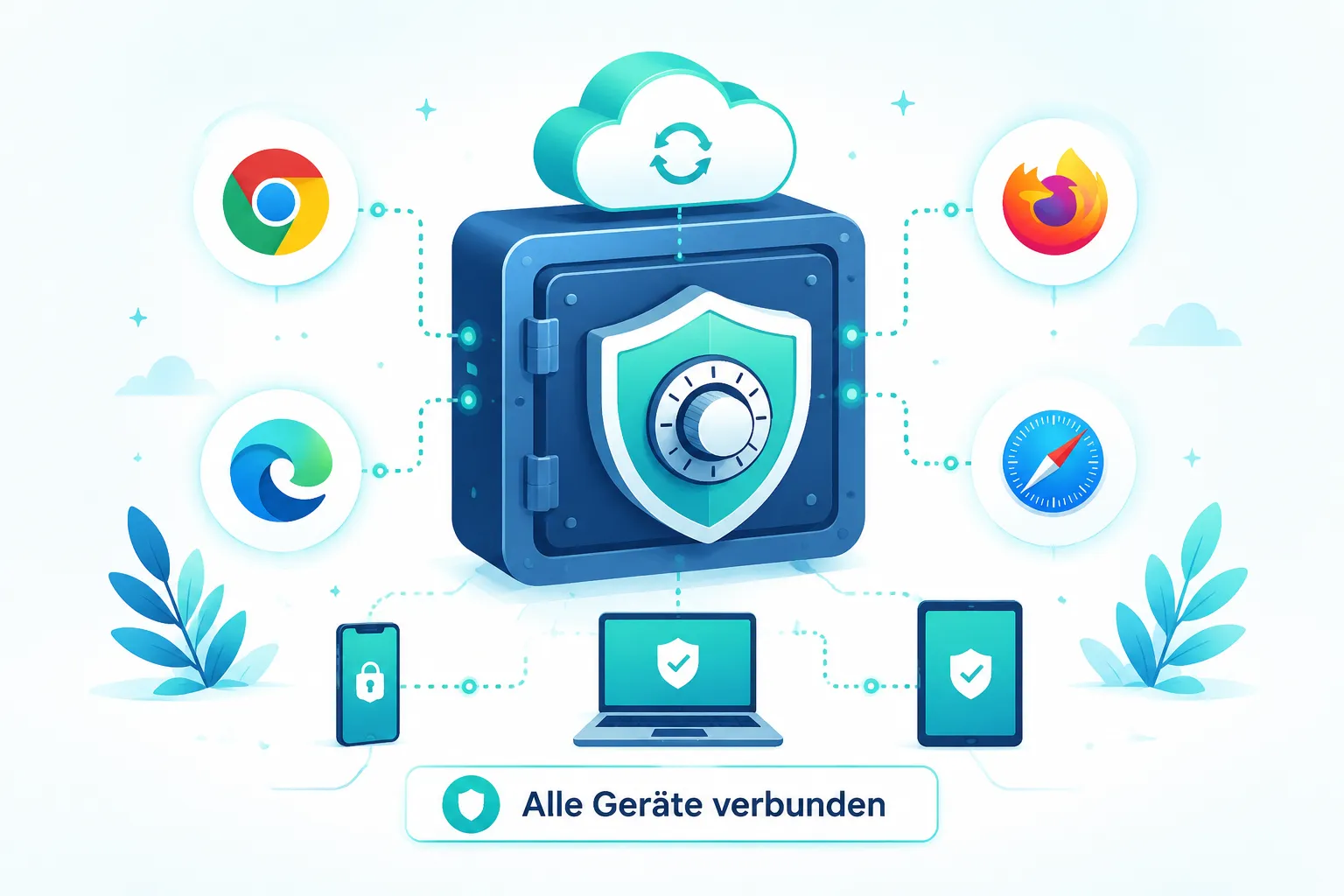
Bitwarden bietet Erweiterungen für Chrome, Firefox, Edge, Safari und Brave. Desktop-Apps gibt es für Windows, macOS und Linux. Mobile Apps für iOS und Android.
Schritt 6: Bestehende Passwörter importieren
Bitwarden unterstützt den Import aus über 50 anderen Passwort-Managern und CSV-Dateien.
Häufiger Fehler: Viele Teams überspringen die Schulung der Mitarbeiter. Plane 30 Minuten für eine kurze Einführung ein. Der größte Widerstand kommt meist von Nutzern, die noch nie einen Passwort-Manager verwendet haben.
Bitwarden für Remote-Teams: Einrichtung und Best Practices
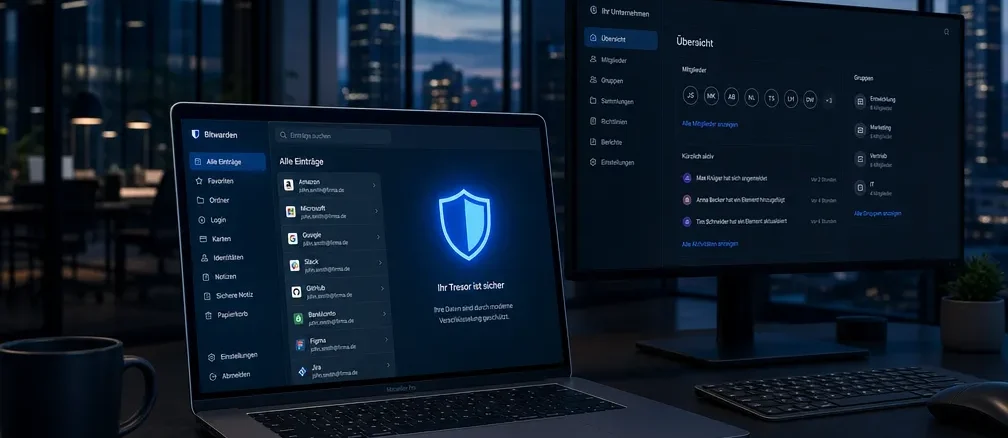
Für Remote-Teams ist Bitwarden: Sichere Passwort-Verwaltung für all deine geschäftlichen Zugänge besonders wertvoll, weil Zugangsdaten sicher geteilt werden können, ohne sie per E-Mail oder Chat zu versenden.
Empfohlene Struktur für Remote-Teams:
- Trenne persönliche und geteilte Tresore konsequent. Mitarbeiter haben ihren eigenen Tresor und Zugriff auf relevante Sammlungen.
- Nutze Gruppen statt individueller Rechtevergabe. Eine Gruppe „Entwickler“ bekommt Zugriff auf „Server-Zugänge“, ohne dass jeder einzeln verwaltet werden muss.
- Aktiviere die Richtlinie „Nur vertrauenswürdige Geräte“ im Enterprise-Plan, um unbefugten Zugriff von unbekannten Geräten zu verhindern.
- Richte den Notfallzugang für kritische Konten ein, damit bei Ausfall eines Mitarbeiters kein Zugang verloren geht.
Für Onboarding neuer Mitarbeiter: Erstelle eine Standardsammlung „Onboarding“ mit allen Zugängen, die neue Mitarbeiter am ersten Tag brauchen. Entziehe den Zugriff beim Offboarding sofort über die Admin-Konsole.
Bitwarden Self-Hosted vs. Cloud: Was ist besser?
Für die meisten KMUs ist die Cloud-Version ausreichend und einfacher zu verwalten. Self-Hosting lohnt sich, wenn Compliance-Vorschriften eine vollständige Datenkontrolle verlangen oder wenn das Unternehmen bereits eine eigene Serverinfrastruktur betreibt.

Cloud-Version:
- Keine eigene Infrastruktur nötig
- Automatische Updates und Backups durch Bitwarden
- Geeignet für Teams bis ca. 200 Nutzer ohne spezifische Compliance-Anforderungen
- Daten auf EU-Servern wählbar (wichtig für DSGVO)
Self-Hosted:
- Vollständige Kontrolle über Daten und Server-Standort
- Erfordert technisches Know-how (Docker, Linux-Grundkenntnisse)
- Bitwarden stellt offizielle Docker-Images bereit
- Regelmäßige Updates und Backups liegen in eigener Verantwortung
- Geeignet für Unternehmen mit strengen Datenschutzanforderungen (z.B. Gesundheitswesen, Finanzsektor)
Entscheidungsregel: Wähle Self-Hosting nur, wenn du oder dein IT-Team Docker-Container verwalten können und bereit sind, Updates zeitnah einzuspielen. Eine veraltete Self-Hosted-Instanz ist ein größeres Sicherheitsrisiko als die Cloud-Version.
Funktioniert Bitwarden offline?
Ja, Bitwarden funktioniert offline, sobald der Tresor mindestens einmal synchronisiert wurde. Die App speichert eine verschlüsselte lokale Kopie des Tresors auf dem Gerät.
Was offline funktioniert:
- Passwörter abrufen und kopieren
- Notizen lesen
- Passwort-Generator nutzen
Was offline nicht funktioniert:
- Neue Einträge mit anderen Geräten synchronisieren
- Neue Mitglieder einladen oder Sammlungen ändern
- Anmeldung bei einem neuen Gerät (erfordert Internetverbindung zur Erstverifizierung)
Bitwarden nicht synchronisiert: Häufige Probleme und Lösungen
Synchronisierungsprobleme bei Bitwarden sind meist auf eine fehlende Internetverbindung, einen veralteten App-Cache oder einen abgelaufenen Session-Token zurückzuführen.
Schnelle Diagnose:
- Prüfe die Internetverbindung des Geräts.
- Erzwinge eine manuelle Synchronisierung: In der App unter „Einstellungen“ > „Tresor synchronisieren“.
- Melde dich ab und wieder an, um den Session-Token zu erneuern.
- Prüfe, ob die App auf dem neuesten Stand ist.
- Bei Self-Hosted-Instanzen: Prüfe, ob der Server läuft und das SSL-Zertifikat gültig ist.
Wenn Einträge auf einem Gerät erscheinen, aber nicht auf einem anderen, ist die Ursache fast immer ein veralteter lokaler Cache. Eine Ab- und Anmeldung löst das Problem in 90% der Fälle.
Bitwarden-Alternativen für kleine Unternehmen
Bitwarden ist für die meisten KMUs die beste Wahl, aber es gibt Situationen, in denen Alternativen sinnvoller sind.
Relevante Alternativen:
- 1Password Business: Bessere Benutzeroberfläche, Reise-Modus, höherer Preis. Geeignet für Teams, die maximale UX-Qualität priorisieren.
- Keeper Security: Starke Compliance-Features (FedRAMP, HIPAA). Geeignet für stark regulierte Branchen.
- Dashlane Business: Enthält integriertes VPN. Geeignet für Teams, die beides in einem wollen.
- KeePass (lokal): Komplett kostenlos, kein Cloud-Sync ohne Zusatztools. Geeignet für technisch versierte Einzelnutzer ohne Sync-Bedarf.
- Passbolt: Open Source, speziell für Teams entwickelt, Self-Hosted-Fokus. Geeignet für IT-Teams mit starkem Open-Source-Commitment.
Wann Bitwarden nicht die beste Wahl ist: Wenn dein Team technisch wenig affin ist und du eine sehr geführte Einrichtungserfahrung mit persönlichem Support brauchst, könnte 1Password oder Dashlane besser passen.
Wer sollte Bitwarden nutzen und wer nicht?
Bitwarden: Sichere Passwort-Verwaltung für all deine geschäftlichen Zugänge eignet sich für ein breites Spektrum an Nutzern, aber nicht für jeden.
Bitwarden ist ideal für:
- Einzelpersonen, die kostenlos starten wollen
- KMUs mit 5 bis 500 Mitarbeitern
- Remote-Teams mit verteilten Zugangsdaten
- Unternehmen mit DSGVO-Anforderungen
- IT-Teams, die Self-Hosting bevorzugen
- Technisch affine Nutzer, die Open-Source schätzen
Bitwarden ist weniger geeignet für:
- Nutzer, die eine sehr intuitive, geführte Einrichtung ohne Lernkurve erwarten
- Unternehmen, die einen dedizierten Account-Manager und Telefon-Support benötigen
- Teams, die Apple-Ökosystem-Integration (iCloud Keychain) vollständig ausreicht
Häufige Bitwarden-Fehler und wie man sie vermeidet
Der häufigste und folgenreichste Fehler ist das Vergessen des Master-Passworts ohne vorherige Einrichtung eines Notfallzugangs oder Wiederherstellungsschlüssels.
Die fünf häufigsten Fehler:
- Master-Passwort vergessen ohne Backup: Bitwarden kann das Passwort nicht zurücksetzen. Lösung: Notfallzugang einrichten, Wiederherstellungsschlüssel sicher aufbewahren.
- Zwei-Faktor-Authentifizierung überspringen: Ohne 2FA ist ein gestohlenes Master-Passwort ausreichend, um den Tresor zu öffnen.
- Persönliche und geschäftliche Zugänge mischen: Führt zu Problemen beim Offboarding. Trenne Tresore von Anfang an.
- Keine regelmäßigen Exporte: Obwohl Bitwarden zuverlässig ist, sollte ein verschlüsselter Export regelmäßig als Backup erstellt werden.
- Schwache Sammlungsstruktur: Wenn alle Zugänge in einer einzigen Sammlung landen, verliert das Rechtesystem seinen Wert.
Fazit: Bitwarden als Grundlage sicherer Geschäftszugänge
Bitwarden: Sichere Passwort-Verwaltung für all deine geschäftlichen Zugänge ist keine Übertreibung. Wer 2026 noch Passwörter in Excel-Tabellen, Notizen-Apps oder im Browser speichert, setzt sein Unternehmen unnötigen Risiken aus.
Bitwarden bietet das beste Verhältnis aus Sicherheit, Transparenz und Preis auf dem Markt. Die Open-Source-Architektur, die regelmäßigen Audits und die Möglichkeit zum Self-Hosting machen es zur ersten Wahl für Unternehmen, die Datenkontrolle ernst nehmen.
Konkrete nächste Schritte:
- Erstelle heute ein kostenloses Bitwarden-Konto und teste es 14 Tage mit deinen eigenen Zugangsdaten.
- Richte sofort die Zwei-Faktor-Authentifizierung ein, bevor du Passwörter importierst.
- Erstelle einen Wiederherstellungsschlüssel und speichere ihn offline an einem sicheren Ort.
- Wenn du ein Team hast: Plane eine 30-minütige Einführungsrunde, bevor du alle Mitglieder einlädst.
- Überprüfe nach 30 Tagen die Tresor-Gesundheitsberichte und ersetze schwache oder doppelte Passwörter.
Die Umstellung kostet ein paar Stunden. Der Schutz, den sie bietet, ist dauerhaft.
FAQ
Kann Bitwarden meine Passwörter lesen?
Nein. Bitwarden verwendet eine Zero-Knowledge-Architektur. Alle Daten werden lokal auf deinem Gerät verschlüsselt, bevor sie auf Server übertragen werden. Bitwarden hat keinen Zugriff auf den Entschlüsselungsschlüssel.
Was passiert, wenn ich mein Master-Passwort vergesse?
Bitwarden kann das Master-Passwort nicht zurücksetzen, da es den Schlüssel nicht kennt. Ohne Wiederherstellungsschlüssel oder Notfallzugang ist der Tresor dauerhaft gesperrt. Richte beides ein, bevor du Daten importierst.
Ist Bitwarden DSGVO-konform?
Ja. Bitwarden bietet EU-Server-Optionen und erfüllt die Anforderungen der DSGVO. Für Self-Hosted-Instanzen liegt die Datenkontrolle vollständig beim Unternehmen.
Kann ich Bitwarden ohne Internetverbindung nutzen?
Ja, für das Abrufen bereits synchronisierter Passwörter. Neue Einträge werden erst synchronisiert, wenn wieder eine Verbindung besteht.
Wie viele Geräte kann ich mit der kostenlosen Version nutzen?
Seit 2021 erlaubt Bitwarden Free die Nutzung auf unbegrenzt vielen Geräten aller Typen. Die frühere Einschränkung auf einen Gerätetyp wurde aufgehoben.
Unterstützt Bitwarden Single Sign-On (SSO)?
Ja, im Enterprise-Plan. Bitwarden unterstützt SAML 2.0 und OpenID Connect, was die Integration mit Okta, Azure AD, Google Workspace und anderen Identity-Providern ermöglicht.
Wie sicher ist der Passwort-Import aus anderen Managern?
Der Import erfolgt lokal und die Datei wird nach dem Import nicht gespeichert. Lösche die Import-CSV-Datei nach dem Vorgang sicher von deinem Gerät.
Kann Bitwarden auch Kreditkarten und Identitätsdaten speichern?
Ja. Bitwarden speichert neben Passwörtern auch Kreditkartendaten, Identitäten (Name, Adresse, etc.) und sichere Notizen, alle Ende-zu-Ende-verschlüsselt.
Was kostet Bitwarden für ein 10-Personen-Team pro Jahr?
Im Teams-Plan bei ca. 3 USD pro Nutzer und Monat wären das rund 360 USD pro Jahr für 10 Personen. Das ist deutlich günstiger als vergleichbare Anbieter.
Funktioniert Bitwarden mit Safari auf dem iPhone?
Ja. Bitwarden bietet eine iOS-App mit Safari-Extension und unterstützt AutoFill über die iOS-Systemeinstellungen.
Quellen
- Bitwarden Security Whitepaper. Bitwarden Inc. (2023). https://bitwarden.com/images/resources/security-white-paper-download.pdf
- Cure53 Bitwarden Security Audit. Cure53 (2022). https://cure53.de/pentest-report_bitwarden.pdf
- LastPass Breach Notice. LastPass (2022). https://blog.lastpass.com/2022/12/notice-of-recent-security-incident/
- Open Source Password Manager Report. Cybersecurity Insiders (2023). https://www.cybersecurity-insiders.com
Tags: Bitwarden, Passwort-Manager, Passwortverwaltung Unternehmen, sichere Passwörter, Bitwarden Business, Bitwarden vs 1Password, Passwort-Sicherheit, DSGVO Passwort-Manager, Self-Hosting Bitwarden, Remote Team Sicherheit, Open Source Sicherheit, Zwei-Faktor-Authentifizierung
Weiterlesen in Studium und Beruf
- Loom: Kundenfeedback und Erklärungen schnell per Bildschirmvideo versenden
- Miro: Kreative Mindmaps und Strategie-Workshops digital mit Kunden umsetzen
- Make: Wiederkehrende Workflows zwischen deinen Apps automatisch verbinden
- Matomo: Datenschutzkonforme Web-Analyse zur Optimierung deiner Website
- Google Search Console: Die Sichtbarkeit deiner Website bei Google gezielt verbessern
- Canva: Professionelle Grafiken und Social-Media-Designs ohne Vorkenntnisse erstellen