
Key Takeaways
- Zoom eignet sich für Unternehmen jeder Größe, von Einzelunternehmern bis zu Konzernen, und bietet stabile Video- und Audioqualität für Kundengespräche.
- Die kostenlose Version erlaubt Meetings bis zu 40 Minuten mit maximal 100 Teilnehmern; bezahlte Pläne heben diese Grenzen auf.
- Professionelle Hintergründe, gute Beleuchtung und ein ruhiges Umfeld sind entscheidend für einen starken ersten Eindruck bei Kunden.
- Zoom bietet Ende-zu-Ende-Verschlüsselung und Warteräume, die für sichere Kundengespräche unverzichtbar sind.
- Verbindungsprobleme lassen sich in den meisten Fällen durch einfache Maßnahmen wie Bandbreitenoptimierung oder Neustart der App lösen.
- Die Aufzeichnungs- und Transkriptionsfunktion von Zoom spart Zeit bei der Nachbereitung von Meetings.
- Bildschirmfreigabe, Whiteboards und Breakout-Rooms machen Zoom zu mehr als nur einem Videoanruf-Tool.
- Im Vergleich zu Microsoft Teams und Google Meet punktet Zoom mit einfacher Bedienung und plattformübergreifender Stabilität.
Was ist Zoom und wie funktioniert es?
Zoom ist eine cloudbasierte Kommunikationsplattform, die Video- und Audiokonferenzen, Chat, Webinare und Telefonie in einer Anwendung vereint. Die Plattform wurde 2011 von Eric Yuan gegründet und hat sich besonders seit 2020 als Standard für professionelle Online-Meetings etabliert.
Die Funktionsweise ist unkompliziert: Ein Gastgeber erstellt ein Meeting, teilt den Link oder die Meeting-ID, und Teilnehmer können per Browser, Desktop-App oder Mobilgerät beitreten, ohne zwingend ein Konto zu benötigen. Zoom überträgt Audio und Video über das Internet in Echtzeit und nutzt dabei eine eigene Infrastruktur mit globalen Rechenzentren für niedrige Latenz.
Kernfunktionen im Überblick:
- Videokonferenzen mit bis zu 1.000 Teilnehmern (je nach Plan)
- Bildschirmfreigabe und gemeinsame Whiteboards
- Breakout-Rooms für Gruppenarbeit
- Chat-Funktion während und außerhalb von Meetings
- Aufzeichnung lokal oder in der Cloud
- KI-gestützte Transkription und Meeting-Zusammenfassungen
- Integration mit Kalender-Apps (Google, Outlook)
Zoom läuft auf Windows, macOS, Linux, iOS und Android. Die Desktop-App bietet den vollen Funktionsumfang; der Browser-Client ist eine praktische Notlösung, hat aber eingeschränkte Funktionen.
Zoom vs. Microsoft Teams vs. Google Meet: Welche Plattform ist besser?
Keine der drei Plattformen ist universell die beste Wahl. Die richtige Entscheidung hängt von Ihrem Ökosystem, Ihrer Teamgröße und Ihren Hauptanwendungsfällen ab.
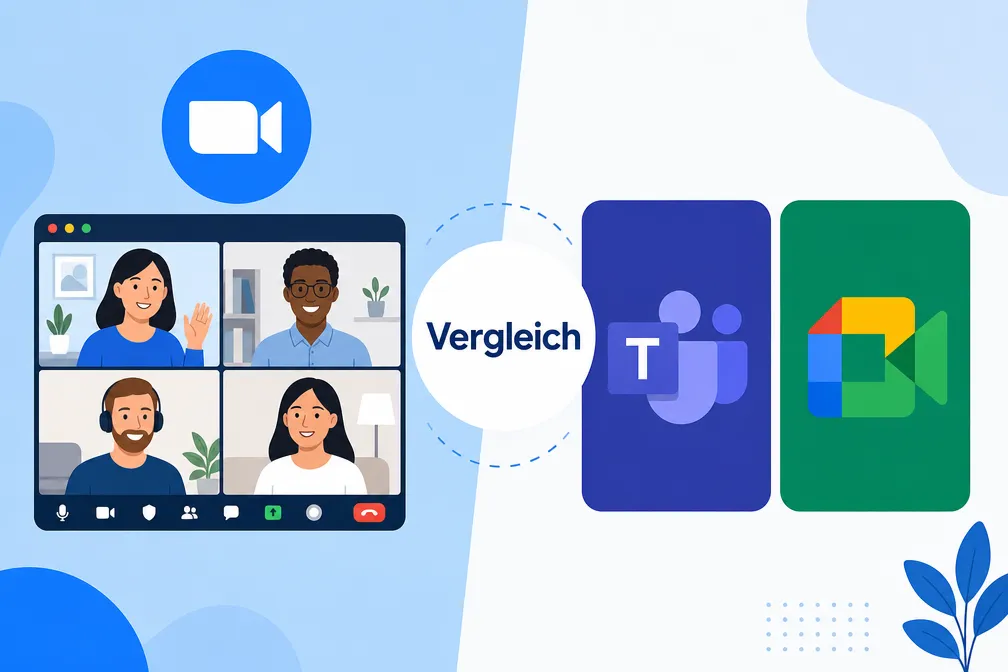
| Kriterium | Zoom | Microsoft Teams | Google Meet |
|---|---|---|---|
| Benutzerfreundlichkeit | Sehr hoch | Mittel | Hoch |
| Kostenlose Version | 40 Min. / 100 TN | 60 Min. / 100 TN | 60 Min. / 100 TN |
| Integration | 1.500+ Apps | Microsoft 365 | Google Workspace |
| Webinar-Funktion | Ja (Add-on) | Ja | Eingeschränkt |
| Stabilität | Sehr gut | Gut | Gut |
Entscheidungshilfe:
- Wählen Sie Zoom, wenn Sie viele externe Kundengespräche führen, Teilnehmer ohne Konto einladen möchten oder Webinare planen.
- Wählen Sie Microsoft Teams, wenn Ihr Unternehmen bereits Microsoft 365 nutzt und die interne Zusammenarbeit im Vordergrund steht.
- Wählen Sie Google Meet, wenn Ihr Team in Google Workspace arbeitet und Sie eine schlanke, browserbasierte Lösung bevorzugen.
Für Zoom: Zuverlässige Kundengespräche und Online-Meetings professionell führen ist Zoom besonders stark, weil externe Teilnehmer ohne Account beitreten können, was bei Kundenterminen einen reibungslosen Einstieg garantiert.
Zoom Kosten und Preismodelle für Unternehmen
Zoom bietet mehrere Preisstufen, die sich nach Teamgröße und Funktionsbedarf richten. Die genauen Preise variieren je nach Region und Vertragslaufzeit; aktuelle Preise finden Sie direkt auf zoom.com.
Die wichtigsten Pläne (Stand 2026):
- Basic (kostenlos): Meetings bis 40 Minuten, max. 100 Teilnehmer, keine Cloud-Aufzeichnung.
- Pro: Unbegrenzte Meeting-Dauer, 5 GB Cloud-Speicher, ideal für Einzelunternehmer und kleine Teams.
- Business: Bis zu 300 Teilnehmer, SSO, Managed Domains, geeignet für wachsende Unternehmen.
- Business Plus / Enterprise: Erweiterte Verwaltung, unbegrenzter Cloud-Speicher, dedizierter Support.
Wichtige Hinweise zu den Kosten:
- Webinar-Funktionen sind Add-ons und werden separat berechnet.
- Zoom Phone (VoIP) ist ein eigenständiges Produkt mit eigener Preisstruktur.
- Jahresverträge sind deutlich günstiger als monatliche Abonnements.
- Für Bildungseinrichtungen und Non-Profits gibt es vergünstigte Konditionen.
Zoom kostenlos vs. bezahlte Version: Die wichtigsten Unterschiede
Die kostenlose Version reicht für gelegentliche interne Calls aus, stößt aber bei professionellen Kundengesprächen schnell an ihre Grenzen. Der entscheidende Unterschied liegt nicht nur in der Meeting-Dauer, sondern auch in Sicherheits- und Verwaltungsfunktionen.
Was die kostenlose Version fehlt:
- Meetings enden automatisch nach 40 Minuten (auch bei 1:1-Calls seit bestimmten Updates)
- Keine Cloud-Aufzeichnung
- Kein Reporting oder Nutzerverwaltung
- Eingeschränkte Admin-Kontrollen
Was bezahlte Pläne hinzufügen:
- Unbegrenzte Meeting-Dauer
- Cloud-Aufzeichnung mit automatischer Transkription
- Benutzerdefinierte Meeting-IDs und Branding
- Erweiterte Sicherheitskontrollen (z.B. Passwortrichtlinien, Warteraum-Automatisierung)
Empfehlung: Wer regelmäßig Kundengespräche führt, sollte mindestens den Pro-Plan nutzen. Die 40-Minuten-Grenze der kostenlosen Version wirkt unprofessionell und kann Kundentermine abrupt unterbrechen.
Wie starte ich mein erstes Zoom Meeting?
Ein erstes Zoom Meeting lässt sich in unter fünf Minuten einrichten. Hier ist der schnellste Weg:
Schritt-für-Schritt-Anleitung:
- Konto erstellen auf zoom.com (kostenlos möglich).
- Zoom-Desktop-App herunterladen und installieren.
- In der App auf „Neues Meeting“ klicken, um sofort zu starten, oder auf „Planen“ für einen späteren Termin.
- Meeting-Link oder ID per E-Mail, Kalendereinladung oder Chat teilen.
- Vor dem Meeting: Kamera und Mikrofon im Einstellungsmenü testen.
- Warteraum aktivieren, damit Teilnehmer erst nach Ihrer Freigabe eintreten.
Häufiger Anfängerfehler: Viele starten ihr erstes Kundengespräch ohne vorherigen Techniktest. Testen Sie Audio und Video mindestens 10 Minuten vor dem Termin mit einem Kollegen oder über Zooms integrierten Testanruf.
Beste Zoom-Einstellungen für professionelle Meetings
Die Standardeinstellungen von Zoom sind nicht automatisch auf professionelle Kundengespräche optimiert. Mit wenigen Anpassungen im Einstellungsmenü steigern Sie Qualität und Sicherheit erheblich.

Empfohlene Einstellungen:
- Warteraum aktivieren: Verhindert, dass Teilnehmer das Meeting betreten, bevor Sie bereit sind.
- Meeting-Passwort setzen: Pflicht für alle externen Kundengespräche.
- Stummschalten beim Beitreten: Reduziert Hintergrundgeräusche zu Beginn.
- HD-Video aktivieren: Unter Einstellungen > Video > HD aktivieren.
- Rauschunterdrückung auf „Aggressiv“: Filtert Tastaturgeräusche und Hintergrundlärm.
- Virtuelle Hintergründe oder Unschärfe: Professioneller Eindruck, auch im Homeoffice.
- Bildschirmfreigabe auf „Nur Gastgeber“: Verhindert ungewollte Freigaben durch Teilnehmer.
- Ko-Gastgeber aktivieren: Nützlich bei Meetings mit internem Support.
Tipp für Audio: Ein externes USB-Mikrofon oder ein Headset verbessert die Sprachqualität deutlich mehr als jede Software-Einstellung.
Zoom Hintergrund und Video-Tipps für Kundengespräche
Ein professioneller visueller Eindruck beginnt vor dem ersten Wort. Für Zoom: Zuverlässige Kundengespräche und Online-Meetings professionell führen gilt: Kunden beurteilen unbewusst Ihre Professionalität anhand von Bild- und Tonqualität.
Beleuchtung:
- Platzieren Sie Ihre Hauptlichtquelle (Fenster oder Ringlicht) vor Ihnen, nicht hinter Ihnen.
- Hintergrundbeleuchtung erzeugt Silhouetten und macht Sie schwer erkennbar.
- Natürliches Tageslicht ist ideal, aber inkonsistent. Ein günstiges Ringlicht schafft Abhilfe.
Kameraposition:
- Die Kamera sollte auf Augenhöhe oder leicht darüber sein.
- Schauen Sie in die Kamera, nicht auf den Bildschirm, wenn Sie sprechen.
- Abstand: Kopf und Schultern sollten sichtbar sein, kein extremer Nahaufnahmen-Effekt.
Virtuelle Hintergründe:
- Zoom bietet integrierte Hintergründe; eigene Bilder können hochgeladen werden.
- Für Kundengespräche: Neutrale, professionelle Hintergründe (Büro, Bücherregal) wirken besser als Strandbilder.
- Die Unschärfe-Funktion ist die sicherste Option, wenn kein passender Hintergrund verfügbar ist.
- Voraussetzung für virtuelle Hintergründe ohne Greenscreen: Neueres Gerät mit ausreichend Rechenleistung.
Zoom Sicherheit und Datenschutz für Kundengespräche
Zoom bietet seit 2020 deutlich verbesserte Sicherheitsfunktionen, nachdem frühe Datenschutzprobleme öffentlich bekannt wurden. Für professionelle Kundengespräche sind bestimmte Sicherheitsmaßnahmen unverzichtbar.
Wichtige Sicherheitsfunktionen:
- Ende-zu-Ende-Verschlüsselung (E2EE): Muss manuell aktiviert werden; schränkt einige Funktionen ein.
- Warteraum: Gastgeber kontrolliert, wer das Meeting betritt.
- Meeting-Passwörter: Standardmäßig aktiviert für geplante Meetings.
- Teilnehmer entfernen und sperren: Gastgeber kann störende Teilnehmer entfernen und das Meeting für neue Beitritte sperren.
- Sicherheitsschaltfläche: Direktzugriff auf alle Sicherheitsoptionen während des Meetings.
Datenschutz und DSGVO:
Zoom hat einen EU-Datenschutzbeauftragten und bietet Datenverarbeitungsverträge (DPA) an, die für DSGVO-Konformität erforderlich sind. Unternehmen in der EU sollten prüfen, ob Daten auf EU-Servern verarbeitet werden, und entsprechende Einstellungen in den Account-Optionen aktivieren.
Praktische Regel: Teilen Sie Meeting-Links niemals öffentlich in sozialen Netzwerken. Nutzen Sie immer Passwörter und Warteräume für externe Kundengespräche.
Zoom Verbindungsprobleme beheben
Die häufigsten Zoom-Probleme haben technische Ursachen, die sich in wenigen Minuten lösen lassen. Eine schlechte Verbindung ist der häufigste Störfaktor bei professionellen Meetings.
Häufige Probleme und Lösungen:
| Problem | Ursache | Lösung |
|---|---|---|
| Ruckelndes Video | Geringe Bandbreite | HD deaktivieren, WLAN durch LAN ersetzen |
| Kein Ton | Falsches Audiogerät | Einstellungen > Audio > Gerät prüfen |
| Echo | Mikrofon nimmt Lautsprecher auf | Headset verwenden |
| Schwarzer Bildschirm | GPU-Konflikt | Hardwarebeschleunigung deaktivieren |
| Verbindungsabbrüche | Instabiles Netzwerk | Router neu starten, VPN deaktivieren |
Schnell-Checkliste bei Problemen:
- App neu starten (nicht nur das Meeting).
- Internetverbindung prüfen: Mindestens 3 Mbit/s Upload für HD-Video empfohlen.
- VPN temporär deaktivieren.
- Zoom-App auf aktuelle Version aktualisieren.
- Andere bandbreitenintensive Anwendungen schließen.
Zoom Bildschirmfreigabe Probleme lösen
Bildschirmfreigabe funktioniert bei Zoom in der Regel reibungslos, kann aber unter macOS und bei bestimmten Unternehmens-IT-Konfigurationen Probleme bereiten.
Häufige Ursachen und Lösungen:
- macOS Berechtigungsproblem: Unter Systemeinstellungen > Datenschutz > Bildschirmaufnahme muss Zoom explizit erlaubt werden. Nach Änderung Zoom neu starten.
- Nur schwarzer Bildschirm bei Freigabe: Hardwarebeschleunigung in Zoom-Einstellungen deaktivieren (Einstellungen > Video > Erweitert).
- Teilnehmer können nicht freigeben: Gastgeber muss Freigabe für Teilnehmer unter Sicherheitseinstellungen erlauben.
- Schlechte Qualität bei Videofreigabe: Option „Für Videoausschnitt optimieren“ beim Start der Freigabe aktivieren.
Zoom Aufzeichnung und Transkription von Meetings
Zoom kann Meetings lokal auf dem Computer oder in der Cloud aufzeichnen. Die automatische Transkription ist ein erheblicher Zeitvorteil bei der Nachbereitung von Kundengesprächen.
Aufzeichnungsoptionen:
- Lokale Aufzeichnung: Kostenlos in allen Plänen verfügbar; Datei wird auf dem Computer gespeichert.
- Cloud-Aufzeichnung: Ab Pro-Plan; automatische Transkription, Kapitelmarkierungen und Freigabe per Link.
KI-Transkription (Zoom AI Companion):
Ab 2023 bietet Zoom den AI Companion an, der Meetings zusammenfasst, Aufgaben extrahiert und Transkripte erstellt. In 2026 ist diese Funktion in den meisten bezahlten Plänen ohne Aufpreis enthalten (laut Zoom-Produktseite).
Wichtiger Hinweis zum Datenschutz: Informieren Sie Gesprächspartner vor der Aufzeichnung. In Deutschland und der EU ist die Zustimmung aller Teilnehmer zur Aufzeichnung rechtlich erforderlich. Zoom zeigt Teilnehmern automatisch einen Hinweis, wenn eine Aufzeichnung gestartet wird.
Zoom für kleine Unternehmen und Freelancer
Für Selbstständige und kleine Unternehmen ist Zoom oft die erste Wahl, weil externe Kunden ohne eigenes Konto beitreten können und die Einrichtung minimal ist.
Warum Zoom für Freelancer funktioniert:
- Kunden müssen keine App installieren (Browser-Beitritt möglich).
- Professionelle Erscheinung durch eigene Meeting-ID und Branding (ab Pro-Plan).
- Einfache Kalenderintegration für automatische Meeting-Links in Terminbuchungstools.
- Aufzeichnungen können als Dokumentation an Kunden weitergegeben werden.
Kostenoptimierung für Einzelunternehmer: Der Pro-Plan reicht für die meisten Freelancer aus. Wer nur gelegentlich längere Meetings führt, kann auch mit der kostenlosen Version arbeiten und Meetings bei Bedarf neu starten, obwohl das bei Kundenterminen unprofessionell wirkt.
Zoom Meeting Teilnehmerzahl: Limits und Kapazität
Die maximale Teilnehmerzahl hängt direkt vom gewählten Plan ab. Für Zoom: Zuverlässige Kundengespräche und Online-Meetings professionell führen ist das besonders relevant, wenn Sie regelmäßig größere Gruppen einladen.
- Basic (kostenlos): 100 Teilnehmer
- Pro: 100 Teilnehmer
- Business: 300 Teilnehmer
- Enterprise: bis zu 1.000 Teilnehmer
- Zoom Webinars (Add-on): bis zu 10.000 Teilnehmer (View-only)
Wichtiger Unterschied: Webinar-Teilnehmer sind passiv (kein Video, kein Mikrofon standardmäßig), während Meeting-Teilnehmer aktiv interagieren können. Für Kundenpräsentationen an größere Gruppen ist das Webinar-Format oft besser geeignet.
Zoom-Etikette und Best Practices für Geschäftstreffen
Technische Kompetenz allein reicht nicht aus. Die Art, wie Sie ein Meeting moderieren, bestimmt maßgeblich, ob Kunden Sie als professionellen Partner wahrnehmen.
Vor dem Meeting:
- Agenda vorab per E-Mail teilen.
- Techniktest 10 Minuten vor Beginn.
- Warteraum aktivieren und pünktlich öffnen.
Während des Meetings:
- Mikrofon stummschalten, wenn Sie nicht sprechen (bei größeren Gruppen).
- Direkt in die Kamera schauen, nicht auf die Teilnehmerbilder.
- Chat-Funktion für Links und Dokumente nutzen, statt Inhalte verbal zu diktieren.
- Bildschirmfreigabe vor dem Meeting vorbereiten (keine offenen privaten Tabs).
Nach dem Meeting:
- Zusammenfassung und nächste Schritte innerhalb von 24 Stunden per E-Mail senden.
- Aufzeichnung (falls vereinbart) zeitnah teilen.
- Feedback einholen, besonders bei ersten Kundenterminen.
„Das professionellste Meeting ist das, bei dem der Kunde nichts von der Technik bemerkt, weil alles reibungslos läuft.“
FAQ: Zoom für professionelle Kundengespräche
Kann ich Zoom ohne Konto nutzen?
Teilnehmer können Zoom-Meetings ohne Konto beitreten. Nur Gastgeber, die Meetings erstellen und planen möchten, benötigen ein Konto.
Wie viele Personen können kostenlos an einem Zoom-Meeting teilnehmen?
Die kostenlose Version erlaubt bis zu 100 Teilnehmer, begrenzt Meetings aber auf 40 Minuten.
Ist Zoom DSGVO-konform?
Zoom bietet Datenverarbeitungsverträge und EU-Serveroptionen an. Unternehmen müssen diese aktiv konfigurieren und einen DPA mit Zoom abschließen, um DSGVO-konform zu arbeiten.
Warum ist mein Zoom-Video verschwommen?
Überprüfen Sie, ob HD-Video in den Einstellungen aktiviert ist. Verschwommenes Video kann auch auf geringe Bandbreite oder schlechte Beleuchtung hinweisen.
Kann ich ein Zoom-Meeting ohne Wissen der Teilnehmer aufzeichnen?
Nein. Zoom zeigt allen Teilnehmern automatisch einen Hinweis, wenn eine Aufzeichnung gestartet wird. In Deutschland ist die Zustimmung aller Beteiligten rechtlich vorgeschrieben.
Was ist der Unterschied zwischen einem Zoom Meeting und einem Zoom Webinar?
Bei Meetings können alle Teilnehmer Kamera und Mikrofon nutzen. Bei Webinaren sind Teilnehmer standardmäßig passiv; nur Moderatoren und Panelisten sind aktiv.
Wie aktiviere ich die automatische Transkription?
Cloud-Aufzeichnung starten (ab Pro-Plan), dann unter Account-Einstellungen „Automatische Transkription“ aktivieren. Der AI Companion bietet erweiterte Zusammenfassungen.
Kann ich Zoom in mein CRM integrieren?
Ja. Zoom bietet native Integrationen mit Salesforce, HubSpot und anderen CRM-Systemen über den Zoom App Marketplace.
Was tun, wenn Teilnehmer keinen Ton hören?
Prüfen Sie, ob das richtige Audioausgabegerät in Zoom ausgewählt ist. Teilnehmer sollten außerdem sicherstellen, dass sie dem Computer-Audio beigetreten sind (nicht nur dem Video).
Wie lange sind Cloud-Aufzeichnungen gespeichert?
Das hängt vom Plan ab. Pro-Plan bietet 5 GB Speicher; ältere Aufzeichnungen werden automatisch gelöscht, wenn das Limit erreicht ist. Wichtige Aufzeichnungen sollten lokal gesichert werden.
Fazit: Zoom professionell einsetzen und Kundengespräche auf das nächste Level bringen
Zoom: Zuverlässige Kundengespräche und Online-Meetings professionell führen ist kein Zufall, sondern das Ergebnis gezielter Vorbereitung. Die Plattform selbst ist stabil und funktionsreich, aber der Unterschied zwischen einem mittelmäßigen und einem beeindruckenden Kundengespräch liegt in den Details: der richtigen Beleuchtung, den aktivierten Sicherheitseinstellungen, einer klaren Agenda und der Bereitschaft, Technikprobleme proaktiv zu lösen.
Ihre nächsten Schritte:
- Richten Sie Ihren Zoom-Account mit den empfohlenen Sicherheits- und Videoeinstellungen ein.
- Testen Sie Audio und Video mit einem Kollegen, bevor Sie Kunden einladen.
- Entscheiden Sie, ob die kostenlose Version für Ihre Anforderungen ausreicht oder ein bezahlter Plan sinnvoller ist.
- Aktivieren Sie den Warteraum und Passwortschutz für alle externen Meetings.
- Nutzen Sie die Aufzeichnungs- und Transkriptionsfunktion, um Kundengespräche effizienter nachzubereiten.
Wer diese Grundlagen konsequent umsetzt, führt Kundengespräche, die professionell wirken, sicher sind und echte Ergebnisse liefern.
Quellen
- Zoom Video Communications. (2023). Zoom Security Guide. zoom.com/en/trust/security
- Zoom Video Communications. (2022). Zoom AI Companion Product Page. zoom.com/en/ai-assistant
- Europäische Datenschutzbehörde. (2021). Leitlinien zur Videokonferenz und DSGVO. edpb.europa.eu
Tags: Zoom, Online-Meetings, Videokonferenz, Kundengespräche, Zoom Einstellungen, Zoom vs Teams, Zoom Datenschutz, Zoom kostenlos, Zoom Pro, Zoom Tipps, professionelle Meetings, DSGVO Videokonferenz
Weiterlesen in Studium und Beruf
- Slack: Kunden- und Teamkommunikation ohne unübersichtliches E-Mail-Chaos
- Notion: Das digitale Gehirn für dein gesamtes Business, Notizen und Prozesse
- Canva: Professionelle Grafiken und Social-Media-Designs ohne Vorkenntnisse erstellen
- Stripe: Online-Zahlungen von Kunden weltweit sicher und einfach akzeptieren
- Matomo: Datenschutzkonforme Web-Analyse zur Optimierung deiner Website
- Figma: Visuelle Konzepte, Whiteboards und Designs direkt im Browser entwickeln