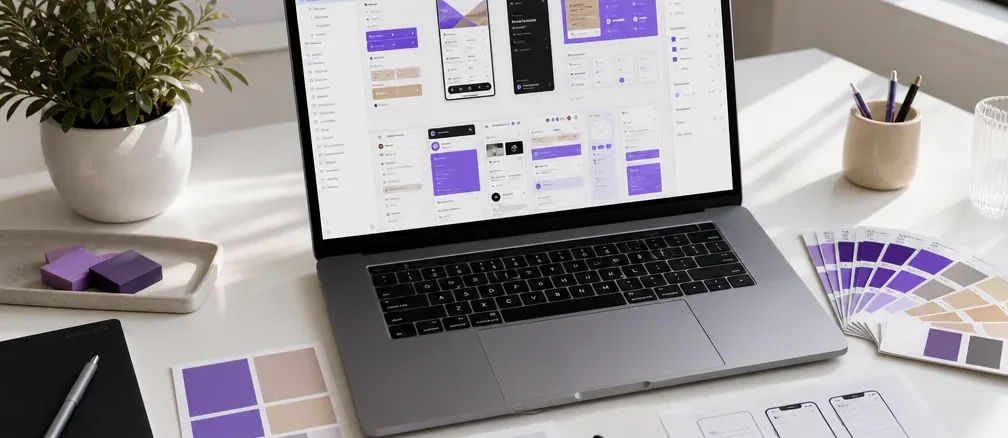
Key Takeaways
- Figma läuft vollständig im Browser, sodass keine Installation nötig ist. Eine Desktop-App ist optional verfügbar.
- Echtzeit-Kollaboration ermöglicht es mehreren Personen, gleichzeitig an einem Dokument zu arbeiten, ähnlich wie bei Google Docs.
- FigJam, das integrierte Whiteboard-Tool, eignet sich für Brainstorming, Workshops und Prozessdiagramme.
- Der kostenlose Plan erlaubt bis zu drei aktive Projekte und ist für Einsteiger und Freelancer gut geeignet.
- Figma unterstützt UI/UX-Design, Webdesign, App-Prototyping, Präsentationen und Designsysteme.
- Designs können als PNG, SVG, PDF oder als CSS-Code exportiert werden.
- Figma schlägt Adobe XD in den Bereichen Kollaboration, Plugin-Ökosystem und plattformübergreifende Verfügbarkeit.
- Häufige Anfängerfehler sind fehlende Komponentenstruktur, unorganisierte Layer und das Ignorieren von Auto Layout.
- Figma funktioniert am besten in Chrome und Edge. Safari hat vereinzelte Einschränkungen bei bestimmten Funktionen.
- Der Professional-Plan kostet (Stand 2026) rund 15 USD pro Editor und Monat bei jährlicher Abrechnung.
Was ist Figma und wie funktioniert es?
Figma ist ein vektorbasiertes Design-Tool, das vollständig im Browser läuft. Es wurde 2016 von Dylan Field und Evan Wallace gegründet und hat sich seitdem zur Standardlösung für UI/UX-Designer, Produktteams und Webdesigner entwickelt.
Das Grundprinzip ist einfach: Statt eine Software zu installieren, öffnet man figma.com im Browser, meldet sich an und beginnt sofort zu gestalten. Alle Dateien werden in der Cloud gespeichert. Mehrere Nutzer können gleichzeitig an derselben Datei arbeiten, Änderungen in Echtzeit sehen und Kommentare hinterlassen.
Wie Figma technisch funktioniert:
- Figma nutzt WebGL und WebAssembly, um komplexe Vektorgrafiken direkt im Browser zu rendern.
- Dateien liegen auf Figmas Servern, nicht lokal auf dem Rechner.
- Jede Änderung wird automatisch gespeichert und versioniert.
- Plugins erweitern die Funktionen, zum Beispiel für Barrierefreiheitsprüfungen, Stockfotos oder Datenbefüllung.
Ein praktisches Beispiel: Ein Designteam in Berlin und ein Entwickler in Wien können gleichzeitig an einem Prototyp arbeiten. Der Entwickler sieht die Designspezifikationen direkt im Tool, ohne dass ein separater Übergabeprozess nötig ist.
Figma vs. Adobe XD: Welches Tool ist besser?
Für die meisten Teams ist Figma die bessere Wahl, weil es plattformübergreifend funktioniert, ein größeres Plugin-Ökosystem hat und die Echtzeit-Kollaboration deutlich ausgereifter ist. Adobe XD wurde 2023 von Adobe eingestellt und erhält keine aktiven Weiterentwicklungen mehr, was die Entscheidung für die meisten Nutzer vereinfacht.
Direkter Vergleich:
| Kriterium | Figma | Adobe XD |
|---|---|---|
| Plattform | Browser + Desktop (Win/Mac) | Nur Desktop (Win/Mac) |
| Echtzeit-Kollaboration | Ja, nativ | Eingeschränkt |
| Kostenloser Plan | Ja | Nein (eingestellt) |
| Plugin-Ökosystem | Sehr groß | Klein |
| Entwicklerstatus | Aktiv | Eingestellt (2023) |
| Lernkurve | Moderat | Moderat |
Wähle Figma, wenn du plattformübergreifend arbeitest, im Team kollaborierst oder auf ein aktiv gepflegtes Tool angewiesen bist. Adobe XD ist 2026 keine empfehlenswerte Option mehr für neue Projekte.
Kann ich Figma kostenlos nutzen?
Ja, Figma bietet einen dauerhaft kostenlosen Plan. Der Starter-Plan erlaubt unbegrenzte persönliche Dateien, bis zu drei aktive Projekte in Teams und die Zusammenarbeit mit bis zu zwei Editoren.
Figma-Preispläne 2026 (ungefähre Richtwerte, jährliche Abrechnung):
- Starter (kostenlos): Unbegrenzte persönliche Dateien, 3 Team-Projekte, 2 Editoren
- Professional: ca. 15 USD pro Editor/Monat, unbegrenzte Projekte, erweiterte Versionskontrolle
- Organization: ca. 45 USD pro Editor/Monat, zentrales Designsystem, SSO, erweiterte Verwaltung
- Enterprise: Individuelle Preise, höchste Sicherheitsanforderungen, dedizierter Support
Hinweis: Figma aktualisiert seine Preise gelegentlich. Die aktuellen Preise sollten direkt auf figma.com/pricing geprüft werden, da sich Konditionen seit der letzten Veröffentlichung geändert haben können.
Für wen reicht der kostenlose Plan? Für Freelancer, Studenten und Einzelpersonen ist der Starter-Plan in den meisten Fällen ausreichend. Sobald ein Team mehr als drei aktive Projekte gleichzeitig betreibt, lohnt sich der Wechsel zum Professional-Plan.
Wie starte ich mit dem Designen in Figma?
Der Einstieg in Figma dauert weniger als zehn Minuten. Konto erstellen, Browser öffnen, loslegen. Das ist das Versprechen von Figma: Visuelle Konzepte, Whiteboards und Designs direkt im Browser entwickeln, ohne Installationsaufwand.
Schritt-für-Schritt-Anleitung:
- Gehe zu figma.com und erstelle ein kostenloses Konto.
- Klicke auf „New design file“, um eine leere Designdatei zu öffnen.
- Wähle mit dem Frame-Tool (F) ein Gerät oder eine benutzerdefinierte Größe aus.
- Nutze Rechteck (R), Text (T) und Vektoren (P), um erste Elemente zu platzieren.
- Erstelle wiederverwendbare Komponenten mit Cmd/Ctrl + Alt + K.
- Verlinke Frames mit dem Prototyp-Tab, um Interaktionen zu definieren.
- Teile die Datei über den „Share“-Button mit Kollegen oder Kunden.
Tipp für Einsteiger: Figmas eigene Lernplattform „Figma Learn“ bietet strukturierte Kurse direkt auf der Website. Community-Templates unter figma.com/community sind ein guter Ausgangspunkt, um echte Dateistrukturen zu verstehen.
Figma Whiteboard-Funktionen erklärt: FigJam im Detail
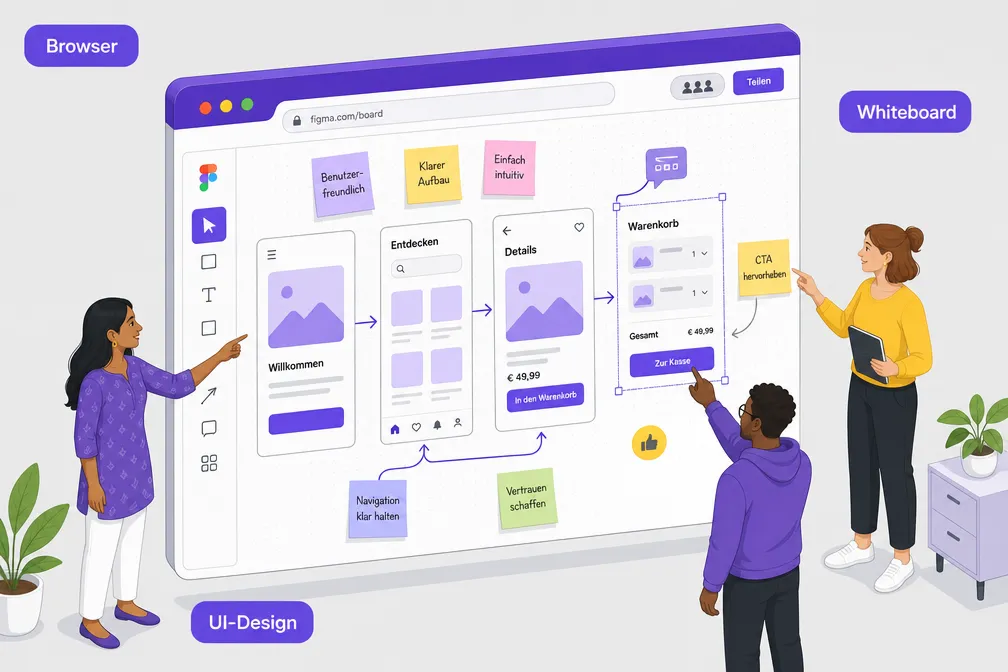
FigJam ist Figmas integriertes Whiteboard-Tool und direkt mit Designdateien verknüpft. Es eignet sich für Brainstorming-Sessions, User-Journey-Mapping, Retrospektiven und Prozessdiagramme.
Kernfunktionen von FigJam:
- Sticky Notes: Farbige Haftnotizen für schnelle Ideen und Abstimmungen
- Shapes und Konnektoren: Für Flowcharts, Diagramme und Prozessvisualisierungen
- Abstimmungs-Sticker: Teams können Ideen mit Emojis oder Punkten bewerten
- Timer: Eingebauter Timer für Timeboxing in Workshops
- Vorlagen: Vorgefertigte Boards für Retrospektiven, Empathy Maps und Sprint Planning
FigJam ist für Teams mit einem bezahlten Plan kostenlos enthalten. Für Einzelpersonen gibt es einen eingeschränkten kostenlosen Zugang. Der Übergang von einem FigJam-Board zu einer Figma-Designdatei ist fließend, was den Workflow von der Idee bis zum fertigen Design in einem einzigen Tool hält.
Ist Figma gut für Einsteiger?
Figma ist für Einsteiger gut geeignet, hat aber eine moderate Lernkurve. Wer noch nie mit einem Vektortool gearbeitet hat, braucht erfahrungsgemäß zwei bis vier Wochen, um grundlegende Workflows sicher zu beherrschen.
Was Figma für Einsteiger einfach macht:
- Die Benutzeroberfläche ist aufgeräumt und logisch strukturiert.
- Keyboard-Shortcuts sind konsistent und gut dokumentiert.
- Community-Templates ermöglichen sofortigen Start ohne leere Leinwand.
- Figma Learn bietet kostenlose, strukturierte Einführungskurse.
Was anfangs herausfordernd ist:
- Auto Layout (das Flexbox-ähnliche Layoutsystem) braucht etwas Einarbeitungszeit.
- Komponenten und Varianten sind mächtig, aber konzeptuell nicht trivial.
- Große Dateien mit vielen Frames können unübersichtlich werden, wenn keine Struktur von Anfang an eingehalten wird.
Empfehlung: Starte mit einem kleinen Projekt, zum Beispiel dem Redesign einer App-Seite, und arbeite dich von dort aus vor. Vermeide es, sofort komplexe Designsysteme aufzubauen.
Wie funktioniert die Zusammenarbeit im Team mit Figma?
Figma wurde von Grund auf für Echtzeit-Kollaboration gebaut. Mehrere Nutzer können gleichzeitig in einer Datei arbeiten, und jeder sieht die Cursors und Änderungen der anderen in Echtzeit.
Kollaborationsfunktionen im Überblick:
- Kommentare: Direkt auf dem Canvas platzierbar, mit Antwort-Threads und Auflösungsstatus
- Multiplayer-Editing: Gleichzeitiges Bearbeiten ohne Konflikte durch serverseitige Synchronisation
- Berechtigungen: Dateien können als „Can view“, „Can comment“ oder „Can edit“ geteilt werden
- Versionsverlauf: Automatische Snapshots und manuelle Versionspunkte ermöglichen das Zurücksetzen auf frühere Zustände
- Entwickler-Handoff: Entwickler sehen CSS-Werte, Abstände und Assets direkt im Inspect-Tab, ohne Zusatztools
Ein häufiger Fehler: Teams teilen Dateien mit „Can edit“-Rechten für alle, ohne Struktur. Das führt zu unbeabsichtigten Änderungen. Besser ist es, Entwicklern nur „Can view“-Zugang zu geben und Editierrechte auf das Kernteam zu beschränken.
Figma-Browseranforderungen und Kompatibilität
Figma läuft in jedem modernen Browser ohne Installation. Die beste Performance liefern Google Chrome und Microsoft Edge. Firefox und Safari funktionieren grundsätzlich, haben aber vereinzelte Einschränkungen bei bestimmten Features wie WebGL-Rendering oder Schriftdarstellung.
Empfohlene Browser (Stand 2026):
- Google Chrome: Vollständige Unterstützung, beste Performance
- Microsoft Edge: Vollständige Unterstützung
- Firefox: Gute Unterstützung, vereinzelte Darstellungsunterschiede
- Safari: Funktioniert, aber manche Plugins und Schriften verhalten sich anders
Systemanforderungen: Eine stabile Internetverbindung ist Pflicht. Figma empfiehlt mindestens 8 GB RAM für komplexe Dateien. Die Desktop-App (für Windows und macOS) bietet Offline-Zugang zu bereits geöffneten Dateien und bessere Performance bei sehr großen Projekten.
Wie exportiere ich Designs aus Figma?
Designs aus Figma zu exportieren ist unkompliziert. Wähle ein Element oder einen Frame aus, öffne das „Export“-Panel in der rechten Seitenleiste und wähle Format und Auflösung.
Verfügbare Exportformate:
- PNG: Für Rasterbilder, mit wählbarer Auflösung (1x, 2x, 3x für Retina)
- SVG: Für skalierbare Vektorgrafiken, ideal für Web und Icons
- PDF: Für druckfertige Dokumente und Präsentationen
- JPG: Für fotografische Inhalte mit kleinerer Dateigröße
Entwickler können außerdem CSS-, iOS- und Android-Code direkt aus dem Inspect-Tab kopieren, ohne dass ein Export nötig ist. Das beschleunigt den Übergabeprozess erheblich.
Häufiger Fehler beim Export: Elemente mit Clip-Masks oder komplexen Effekten werden im SVG-Format manchmal nicht korrekt gerendert. In solchen Fällen ist PNG mit 2x-Auflösung die zuverlässigere Wahl.
Häufige Figma-Fehler, die Einsteiger vermeiden sollten
Die meisten Probleme in Figma entstehen nicht durch das Tool selbst, sondern durch schlechte Dateistruktur. Wer diese Fehler früh vermeidet, spart später viel Zeit.
Die häufigsten Fehler:
- Keine Komponenten nutzen: Wer jedes UI-Element einzeln baut, statt Komponenten zu erstellen, verliert bei Änderungen viel Zeit. Wiederholende Elemente (Buttons, Cards, Navigation) sollten immer als Komponenten angelegt werden.
- Unstrukturierte Layer: Layer ohne sinnvolle Benennung machen Dateien für andere unlesbar. Benenne Layer sofort beim Erstellen.
- Auto Layout ignorieren: Auto Layout ist Figmas mächtigstes Feature für responsive Layouts. Wer es nicht nutzt, baut statische Designs, die bei Inhaltsänderungen auseinanderfallen.
- Zu viele Frames auf einer Seite: Große Dateien mit hunderten Frames auf einer Seite werden langsam. Nutze mehrere Seiten innerhalb einer Datei.
- Keine Designtokens oder Styles: Farben und Schriften sollten als Styles definiert sein, nicht als Einzelwerte. Das ermöglicht globale Änderungen mit einem Klick.
Was kann ich mit Figma gestalten? Anwendungsfälle im Überblick
Figma ist nicht nur für App-Design. Das Tool deckt eine breite Palette von Anwendungsfällen ab, von einfachen Mockups bis zu vollständigen Designsystemen.
Typische Anwendungsfälle:
- UI/UX-Design: Mobile Apps, Web-Interfaces, Dashboard-Layouts
- Prototyping: Klickbare Prototypen mit Animationen und Transitions für Nutzertests
- Webdesign: Landingpages, Website-Layouts, Responsive-Design-Entwürfe
- Designsysteme: Komponentenbibliotheken, Tokens, Style Guides für große Teams
- Präsentationen: Pitch Decks und Präsentationsfolien mit Interaktivität
- Social-Media-Grafiken: Vorlagen für wiederkehrende Formate
- Whiteboards: Brainstorming, Workshops, Prozessdiagramme mit FigJam
Figma eignet sich weniger gut für: komplexe Bildbearbeitung (dafür ist Photoshop besser), Printdesign mit präzisen Farbprofilen (dafür ist InDesign oder Affinity Publisher geeigneter) und Motion-Design mit komplexen Animationen (dafür ist After Effects oder Rive die bessere Wahl).
Figma für UI/UX-Design-Workflows: Ein praktischer Überblick
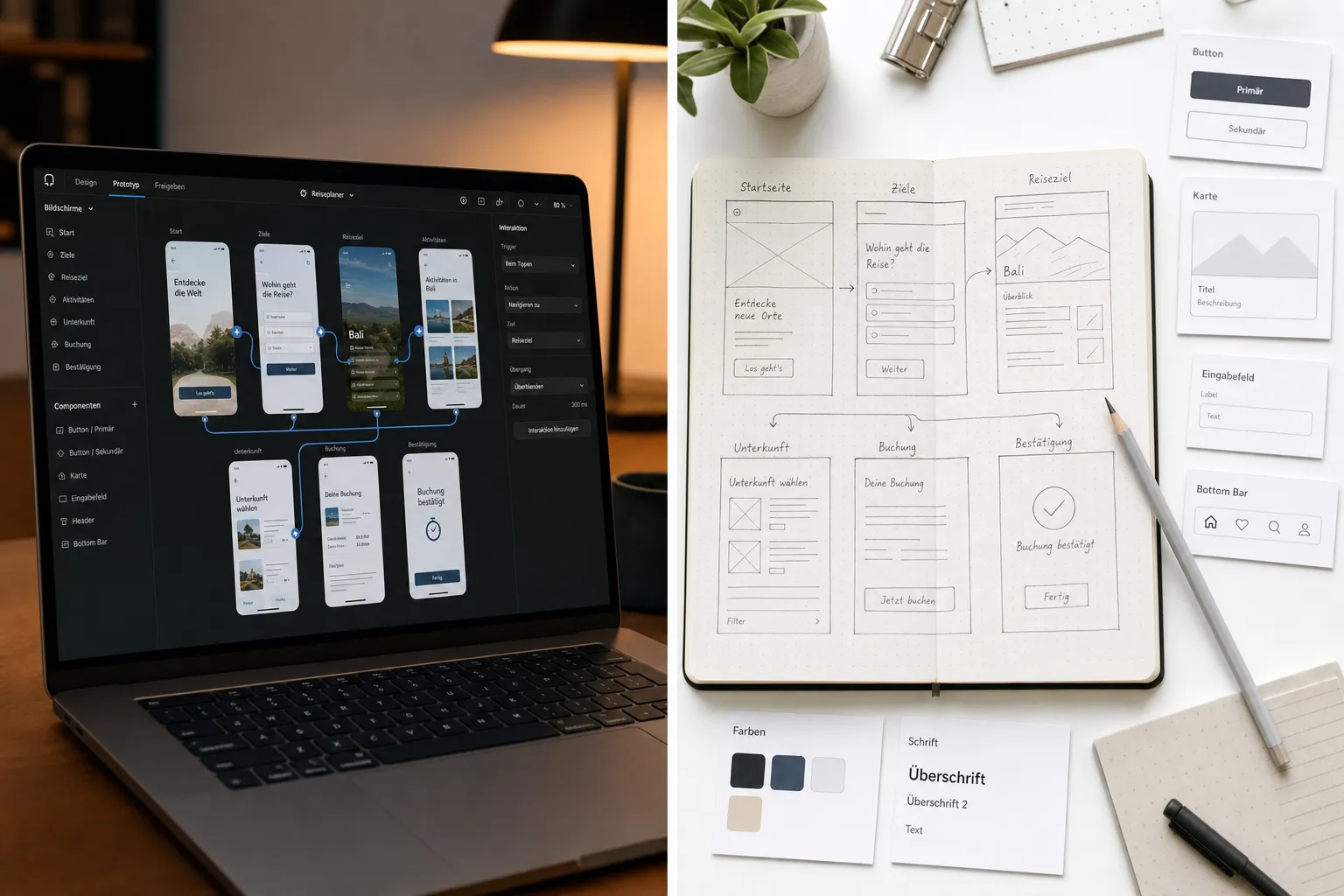
Figma: Visuelle Konzepte, Whiteboards und Designs direkt im Browser entwickeln ist kein Slogan, sondern eine genaue Beschreibung des tatsächlichen Workflows. Von der ersten Idee auf dem FigJam-Board bis zum fertigen, entwicklerfertigen Prototyp bleibt alles in einem Tool.
Ein typischer UI/UX-Workflow in Figma:
- Discovery: Nutzerrecherche und Erkenntnisse auf einem FigJam-Board sammeln
- Wireframing: Grobe Layouts mit einfachen Formen und Platzhaltern skizzieren
- UI-Design: Hochauflösende Designs mit Komponenten und Styles ausarbeiten
- Prototyping: Frames verlinken, Animationen definieren, Nutzertests durchführen
- Handoff: Entwickler erhalten Zugang zum Inspect-Tab für Maße, Farben und Assets
- Iteration: Feedback direkt als Kommentare im Tool einarbeiten
Dieser Workflow funktioniert für Teams jeder Größe, von einem Freelancer bis zu einem 50-köpfigen Produktteam. Die zentrale Stärke ist, dass alle Beteiligten, Designer, Entwickler, Produktmanager und Stakeholder, in derselben Datei arbeiten und nie an unterschiedlichen Versionen.
FAQ
Muss ich Figma herunterladen, um es zu nutzen?
Nein. Figma läuft vollständig im Browser. Eine Desktop-App ist optional verfügbar und bietet bessere Performance bei großen Dateien sowie eingeschränkten Offline-Zugang, ist aber nicht notwendig.
Funktioniert Figma auf einem iPad oder Tablet?
Figma bietet eine native iPad-App. Auf Android-Tablets ist die Browser-Version nutzbar, aber die Erfahrung ist eingeschränkt, da Figma keine offizielle Android-App anbietet.
Kann ich Figma-Dateien offline bearbeiten?
Eingeschränkt. Die Desktop-App ermöglicht das Anzeigen und Bearbeiten von Dateien, die zuvor geöffnet wurden, auch ohne Internetverbindung. Änderungen werden synchronisiert, sobald die Verbindung wiederhergestellt ist.
Wie sicher sind meine Designs in Figma?
Figma speichert Daten verschlüsselt auf AWS-Servern. Enterprise-Pläne bieten zusätzliche Sicherheitsfunktionen wie SSO, Audit-Logs und Datenschutzkontrollen. Für hochsensible Projekte sollten die Datenschutzrichtlinien von Figma geprüft werden.
Kann ich Figma mit Entwicklertools integrieren?
Ja. Figma bietet Integrationen mit Jira, Slack, Zeplin, Storybook und vielen weiteren Tools. Über die Figma API können auch eigene Integrationen gebaut werden.
Was ist der Unterschied zwischen Figma und FigJam?
Figma ist das Designtool für UI/UX-Designs und Prototypen. FigJam ist das Whiteboard-Tool für Brainstorming, Workshops und Diagramme. Beide sind unter demselben Konto zugänglich und miteinander verknüpft.
Kann ich mit Figma animierte Prototypen erstellen?
Ja. Figma unterstützt Smart Animate, mit dem Übergänge zwischen Frames automatisch animiert werden, wenn Elemente gleich benannt sind. Für komplexe Animationen sind externe Tools wie Rive oder Lottie besser geeignet.
Wie viele Personen können gleichzeitig an einer Figma-Datei arbeiten?
Technisch gibt es keine feste Obergrenze. In der Praxis empfiehlt sich eine Koordination ab etwa zehn gleichzeitigen Editoren, um Konflikte zu vermeiden.
Ist Figma DSGVO-konform?
Figma hat einen Auftragsverarbeitungsvertrag (DPA) und ist für europäische Nutzer DSGVO-konform nutzbar. Details sind in Figmas Datenschutzdokumentation auf figma.com/legal einsehbar.
Kann ich Figma für Printdesign nutzen?
Grundsätzlich ja, aber Figma ist nicht für Printdesign optimiert. Es fehlen CMYK-Farbprofile und Druckvorlagen. Für professionellen Druck sind InDesign oder Affinity Publisher besser geeignet.
Fazit: Figma als zentrale Design-Plattform nutzen
Figma: Visuelle Konzepte, Whiteboards und Designs direkt im Browser entwickeln ist 2026 keine Nischenlösung mehr, sondern der Standard in der professionellen Designarbeit. Das Tool vereint Whiteboarding, UI-Design, Prototyping und Entwickler-Handoff in einer einzigen, browserbasierten Plattform.
Konkrete nächste Schritte:
- Erstelle noch heute ein kostenloses Konto auf figma.com und öffne ein Community-Template, das deinem Anwendungsfall entspricht.
- Arbeite die kostenlosen Kurse auf Figma Learn durch, besonders den Abschnitt zu Komponenten und Auto Layout.
- Richte für dein nächstes Projekt von Anfang an eine klare Layer-Struktur und benannte Styles ein.
- Lade ein oder zwei Kollegen als Viewer ein, um die Kollaborationsfunktionen in der Praxis zu erleben.
- Prüfe nach vier Wochen, ob der kostenlose Plan ausreicht oder ob ein Upgrade sinnvoll ist.
Wer Figma einmal in einem echten Projekt eingesetzt hat, versteht schnell, warum es sich als Industriestandard durchgesetzt hat. Der browserbasierte Ansatz senkt die Einstiegshürde auf null, während die Tiefe des Tools professionelle Workflows über Jahre trägt.
Quellen
- Figma Inc. (2023). Figma for Beginners. figma.com/resources/learn-design
- Field, D. & Wallace, E. (2016). Figma Launch Announcement. figma.com/blog
- Adobe (2023). Adobe XD End of Development Announcement. helpx.adobe.com/xd/using/xd-end-of-service.html
- Figma Inc. (2024). Figma Pricing. figma.com/pricing
- Figma Inc. (2024). FigJam Overview. figma.com/figjam
- Figma Inc. (2024). Figma Security and Privacy. figma.com/security
Tags: Figma, UI/UX Design, Webdesign, Prototyping, FigJam, Whiteboard Tool, Browser Design Tool, Designsystem, Kollaboration, Adobe XD Alternative, Figma kostenlos, Figma Preise
Weiterlesen in Studium und Beruf
- Stripe: Online-Zahlungen von Kunden weltweit sicher und einfach akzeptieren
- Toggl Track: So behältst du deine Arbeitszeiten und Kundenprojekte präzise im Blick
- Notion: Das digitale Gehirn für dein gesamtes Business, Notizen und Prozesse
- Brevo: DSGVO-konformes E-Mail-Marketing für nachhaltige Kundenbindung
- Zoom: Zuverlässige Kundengespräche und Online-Meetings professionell führen
- ClickUp: Das All-in-One-Tool für strukturiertes Projekt- und Aufgabenmanagement