Key Takeaways
- Canva funktioniert vollständig im Browser und erfordert keine Installation oder Designerfahrung.
- Die kostenlose Version enthält über 250.000 Vorlagen und mehr als 1 Million Stockfotos.
- Canva Pro kostet etwa 13 Euro pro Monat (Stand 2026) und schaltet unter anderem den Hintergrundentferner und Premium-Assets frei.
- Die meisten Einsteiger beherrschen die Grundfunktionen nach 1 bis 2 Stunden aktiver Nutzung.
- Für einfache Social-Media-Grafiken ist Canva Adobe Photoshop klar überlegen, was Geschwindigkeit und Zugänglichkeit betrifft.
- Canva-Designs dürfen kommerziell genutzt werden, solange die Nutzungsbedingungen eingehalten werden.
- Häufige Anfängerfehler sind schlechte Schriftkombinationen, überfüllte Layouts und falsche Exportformate.
- Alternativen wie Adobe Express oder Visme existieren, haben aber einen kleineren Vorlagenpool.
Was ist Canva und wie funktioniert es?
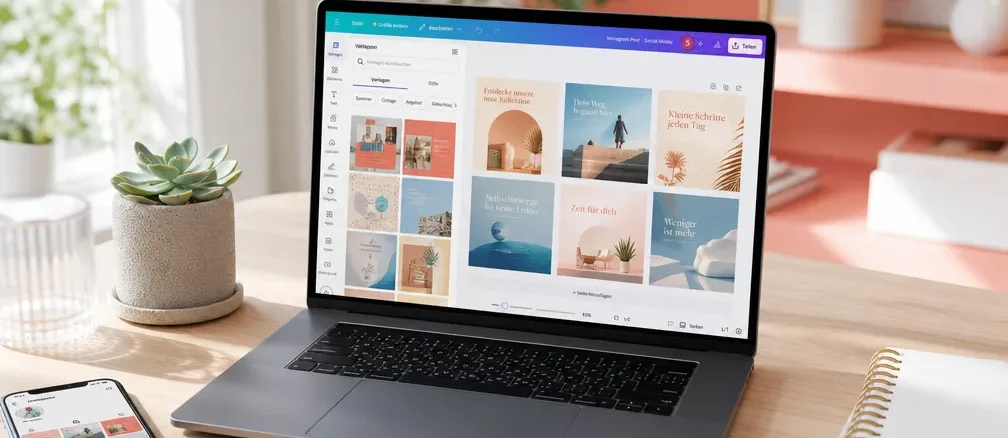
Canva ist eine webbasierte Designplattform, die 2013 in Australien gegründet wurde und heute von über 170 Millionen Nutzern weltweit verwendet wird (Canva, 2023). Das Prinzip ist einfach: Man wählt eine Vorlage, passt Texte, Farben und Bilder per Drag-and-Drop an und exportiert das fertige Design.
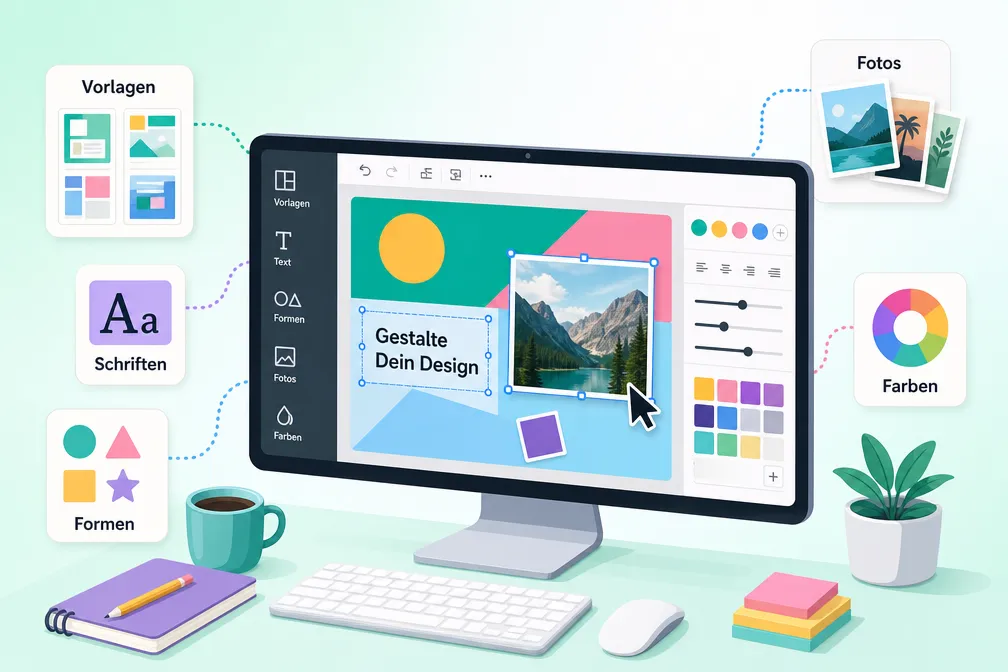
So funktioniert der Workflow in der Praxis:
- Konto erstellen unter canva.com (kostenlos, keine Kreditkarte nötig).
- Designformat wählen, zum Beispiel „Instagram Post“, „Präsentation“ oder ein benutzerdefiniertes Format.
- Eine Vorlage aus der Bibliothek auswählen oder mit einem leeren Canvas beginnen.
- Elemente anpassen: Texte bearbeiten, Bilder austauschen, Farben ändern.
- Design herunterladen als PNG, JPG, PDF oder direkt auf Social Media teilen.
Canva läuft im Browser und hat auch eine mobile App für iOS und Android. Alle Designs werden automatisch in der Cloud gespeichert, sodass man von jedem Gerät aus weiterarbeiten kann.
Wer profitiert am meisten? Selbstständige, kleine Unternehmen, Social-Media-Manager, Lehrer und Non-Profit-Organisationen. Wer komplexe Bildretusche oder präzise Druckvorstufe benötigt, stößt schnell an Grenzen.
Kann man wirklich professionelle Designs ohne Vorkenntnisse erstellen?
Ja, und das ist keine Übertreibung. Das Geheimnis liegt in den Vorlagen: Canva-Designer haben die Layoutprinzipien, Typografie und Farbharmonien bereits eingebaut. Als Nutzer muss man nur noch Inhalte einfügen.
Das bedeutet nicht, dass jedes Ergebnis automatisch gut aussieht. Wer wahllos Schriftarten mischt oder Bilder verzerrt, produziert auch mit Canva schlechte Designs. Aber wer sich an die Vorlagen hält und nur gezielt anpasst, erzielt in kurzer Zeit Ergebnisse, die professionell wirken.
Konkrete Beispiele, was ohne Vorkenntnisse realistisch ist:
- Instagram-Karussell-Posts mit einheitlichem Branding
- LinkedIn-Banner und Profilbilder
- Flyer für lokale Veranstaltungen (A4, druckfertig)
- Pitch-Deck-Folien für Investorengespräche
- YouTube-Thumbnails und Kanalcover
Wichtige Einschränkung: Für Projekte, die hochindividuelles Branding, komplexe Illustrationen oder pixelgenaue Druckvorstufe erfordern, reicht Canva nicht aus. Dort braucht man einen professionellen Grafiker oder spezialisierte Software.
Canva kostenlos vs. bezahlt: Was ist der Unterschied?
Die kostenlose Version von Canva ist für viele Nutzer vollkommen ausreichend. Canva Pro und Canva Teams bieten zusätzliche Funktionen, die vor allem für professionellen und gewerblichen Einsatz relevant sind.
| Funktion | Kostenlos | Canva Pro |
|---|---|---|
| Vorlagen | 250.000+ | 610.000+ |
| Stockfotos & -videos | 1 Mio.+ | 100 Mio.+ |
| Hintergrundentferner | Nein | Ja |
| Brand Kit | 1 Kit | Unbegrenzt |
| Magische Größenänderung | Nein | Ja |
| Cloud-Speicher | 5 GB | 1 TB |
| Preis (2026) | 0 € | ca. 13 €/Monat |
Wähle die kostenlose Version, wenn du gelegentlich Social-Media-Posts erstellst, keine eigenen Markenfarben hinterlegen musst und mit den verfügbaren Stockfotos auskommst.
Wähle Canva Pro, wenn du täglich Designs produzierst, ein konsistentes Branding über mehrere Kanäle pflegst oder den Hintergrundentferner regelmäßig brauchst.
Die besten Canva-Vorlagen für Social Media
Canva bietet vorformatierte Vorlagen für jede gängige Plattform. Die besten Ergebnisse erzielt man, wenn man Vorlagen nicht eins zu eins übernimmt, sondern mit eigenen Farben und Schriften anpasst.
Empfehlenswerte Vorlagenkategorien nach Plattform:
- Instagram Feed: Minimalistische Zitat-Posts, Produkt-Flatlays, Karussell-Infografiken
- Instagram Stories: Countdown-Timer-Vorlagen, Umfrage-Designs, Swipe-Up-Teaser
- LinkedIn: Thought-Leadership-Posts, Stellenanzeigen, Unternehmensmeilensteine
- Facebook: Event-Cover, Gruppen-Banner, Anzeigen-Creatives
- Pinterest: Vertikale Infografiken (1000 x 1500 px), Rezeptkarten, How-to-Grafiken
- YouTube: Thumbnails (1280 x 720 px), Kanalcover, Endscreen-Vorlagen
Profi-Tipp: Nutze die Suchfunktion mit spezifischen Begriffen wie „minimalistisch Instagram Zitat“ statt nur „Instagram“. Die Ergebnisse sind deutlich relevanter.
Wie lange dauert es, Canva zu lernen?
Die Grundfunktionen von Canva lassen sich in 1 bis 2 Stunden erlernen. Wer täglich damit arbeitet, beherrscht nach einer Woche die meisten Werkzeuge sicher.
Das liegt an der Benutzeroberfläche: Canva ist bewusst so gebaut, dass keine Einführung nötig ist. Die Werkzeuge sind beschriftet, Vorlagen sind nach Kategorien sortiert, und ein Drag-and-Drop-Mechanismus ersetzt komplexe Menüs.
Lernkurve im Überblick:
| Zeitraum | Was man beherrscht |
|---|---|
| 1 Stunde | Vorlage auswählen, Text und Bilder austauschen, exportieren |
| 1 Tag | Eigene Farben und Schriften einsetzen, Elemente ausrichten |
| 1 Woche | Brand Kit anlegen, Animationen, Präsentationen erstellen |
| 1 Monat | Erweiterte Funktionen: Hintergrundentferner, Magic Resize, Bulk Create |
Canva bietet auch „Canva Design School“ an, eine kostenlose Lernplattform mit kurzen Videotutorials, die den Einstieg beschleunigt.
Canva vs. Photoshop für Social Media
Für Social-Media-Grafiken ist Canva in den meisten Fällen die bessere Wahl. Adobe Photoshop ist ein professionelles Bildbearbeitungsprogramm mit einer steilen Lernkurve, das für komplexe Fotoretusche und präzise Druckvorstufe entwickelt wurde.
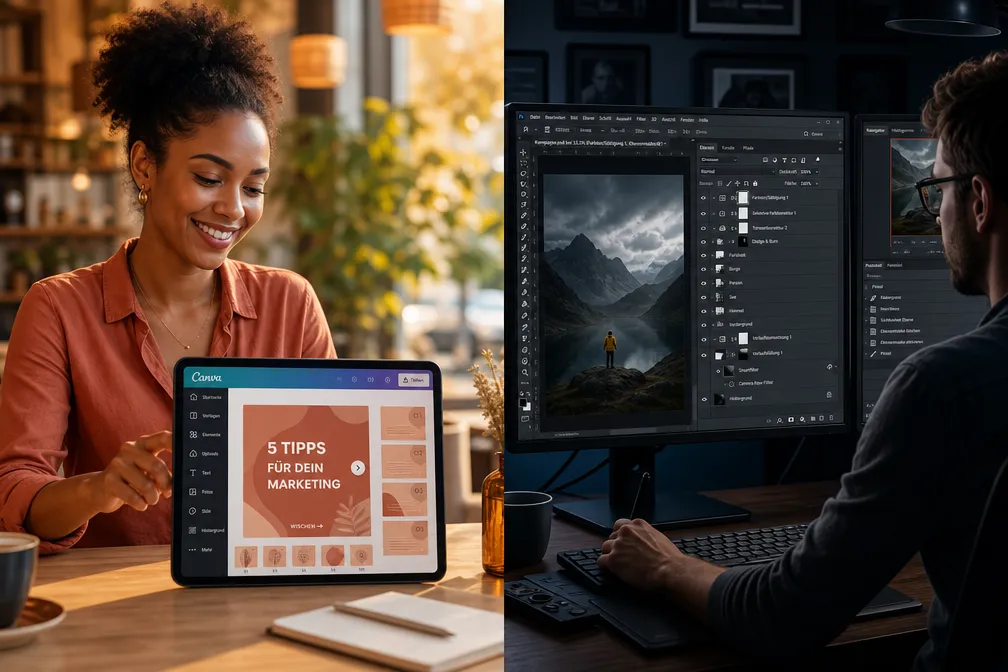
Wann Canva die bessere Wahl ist:
- Schnelle Erstellung von Posts, Stories und Bannern
- Kein Designhintergrund vorhanden
- Budget-freundliche oder kostenlose Lösung gesucht
- Team-Kollaboration ohne gemeinsame Software-Lizenzen
Wann Photoshop die bessere Wahl ist:
- Komplexe Bildretusche (Hauttöne, Compositing, Masken)
- Präzise CMYK-Farbsteuerung für professionellen Druck
- Arbeit mit RAW-Fotodateien
- Individuelle Illustrationen und komplexe Ebenenstrukturen
Fazit: Wer hauptsächlich Social-Media-Content produziert, spart mit Canva erheblich Zeit. Wer als professioneller Grafiker oder Fotograf arbeitet, kommt um Photoshop nicht herum.
Ist Canva gut für Anfänger?
Ja, Canva ist das zugänglichste Designtool für Anfänger auf dem Markt. Die Plattform wurde explizit für Nicht-Designer entwickelt, und das merkt man an jedem Detail der Oberfläche.
Ich erinnere mich an meinen ersten Tag mit Canva: Ich hatte zuvor noch nie ein Designprogramm geöffnet und wollte einen Flyer für ein Community-Event erstellen. Innerhalb von 20 Minuten hatte ich ein druckfertiges A4-Dokument, das ich so in einem lokalen Copyshop ausdrucken lassen konnte. Das wäre mit Photoshop oder InDesign in dieser Zeit schlicht nicht möglich gewesen.
Was Canva für Anfänger besonders gut macht:
- Vorlagen nehmen die wichtigsten Designentscheidungen vorweg
- Intelligente Ausrichtungshilfen verhindern unordentliche Layouts
- Farbpaletten-Vorschläge helfen bei der Farbwahl
- Alle Änderungen lassen sich mit Strg+Z rückgängig machen
- Kein Download, keine Installation, kein kompliziertes Setup
Mögliche Frustrationspunkte für Anfänger:
- Premium-Elemente sind in der kostenlosen Version mit einem Kronensymbol markiert und nicht nutzbar
- Manche Exportoptionen (z.B. PDF mit Druckmarken) sind nur in Pro verfügbar
- Komplexe Animationen erfordern etwas Einarbeitungszeit
Kann man Canva-Designs kommerziell nutzen?
Ja, Canva-Designs dürfen grundsätzlich kommerziell genutzt werden, aber mit wichtigen Einschränkungen. Die Nutzungsbedingungen unterscheiden zwischen kostenlosen und Pro-Elementen.
Die wichtigsten Regeln:
- Eigene hochgeladene Inhalte: Volle kommerzielle Nutzung, da man selbst der Urheber ist.
- Kostenlose Canva-Elemente: Kommerzielle Nutzung erlaubt, solange das Design verändert wurde (kein unveränderte Weiterverkauf einzelner Elemente).
- Pro-Elemente (mit Krone): Kommerzielle Nutzung mit aktivem Pro-Abonnement erlaubt.
- Was nicht erlaubt ist: Canva-Vorlagen oder Elemente als eigenständige Produkte weiterverkaufen, zum Beispiel als Druckvorlage auf Etsy, ohne ausreichende eigene Gestaltung.
Wichtiger Hinweis: Wer Designs für Kunden erstellt und dafür bezahlt wird, benötigt ein aktives Canva Pro- oder Teams-Abonnement, wenn Pro-Elemente verwendet werden. Die genauen Bedingungen sind in Canvas „Content License Agreement“ nachzulesen.
Häufige Canva-Fehler, die Anfänger vermeiden sollten
Die meisten schlechten Canva-Designs entstehen nicht durch fehlende Werkzeuge, sondern durch vermeidbare Gestaltungsfehler.
Die häufigsten Fehler:
- Zu viele Schriftarten: Maximal zwei Schriftfamilien pro Design. Eine für Überschriften, eine für Fließtext.
- Überfüllte Layouts: Weniger ist mehr. Freier Raum (Whitespace) ist kein verschwendeter Platz, sondern ein Gestaltungsmittel.
- Falsches Exportformat: PNG für Social Media und Web, PDF für Druckprodukte, MP4 für animierte Posts.
- Schlechter Farbkontrast: Heller Text auf hellem Hintergrund ist schwer lesbar. Canva zeigt Kontrastverhältnisse nicht automatisch an, deshalb manuell prüfen.
- Verzerrte Bilder: Beim Skalieren immer die Ecken ziehen, nie die Seiten, um das Seitenverhältnis zu erhalten.
- Markierte Premium-Elemente vergessen: Wer ein Design mit Pro-Elementen exportiert, ohne Pro-Abonnement, erhält ein Wasserzeichen.
Wie exportiert man Canva-Designs für Instagram?
Das Exportieren für Instagram ist in wenigen Schritten erledigt. Das optimale Format für Instagram-Posts ist PNG oder JPG, für Stories und Reels MP4.
Schritt-für-Schritt-Anleitung:
- Design fertigstellen und auf „Teilen“ (oben rechts) klicken.
- „Herunterladen“ auswählen.
- Dateityp wählen: PNG für statische Posts, MP4 für animierte Inhalte.
- Bei PNG: „Transparenter Hintergrund“ nur aktivieren, wenn nötig (erfordert Pro).
- Auf „Herunterladen“ klicken.
- Datei direkt in der Instagram-App hochladen oder über den Creator Studio Desktop teilen.
Optimale Bildgrößen für Instagram (2026):
- Feed-Post quadratisch: 1080 x 1080 px
- Feed-Post Hochformat: 1080 x 1350 px
- Stories und Reels: 1080 x 1920 px
- Karussell: 1080 x 1080 px pro Folie
Canva hat für alle diese Formate fertige Vorlagen, die automatisch die richtigen Abmessungen haben.
Hat Canva Stockfotos inklusive?
Ja, Canva enthält eine umfangreiche Stockfoto-Bibliothek direkt in der Plattform. Die kostenlose Version gibt Zugang zu über 1 Million Fotos, Videos und Grafiken. Mit Canva Pro steigt die Bibliothek auf über 100 Millionen Assets.
Die Fotos stammen aus Partnerschaften mit Stockfoto-Anbietern und von Canva-eigenen Quellen. Sie sind lizenzrechtlich für die Nutzung in Canva-Designs freigegeben, solange man die Plattform nutzt.
Was man über die Stockfotos wissen sollte:
- Fotos mit Kronensymbol sind nur für Pro-Nutzer verfügbar.
- Manche Fotos haben editoriale Einschränkungen (nicht für Werbung nutzbar).
- Eigene Fotos lassen sich hochladen und in Designs einbinden.
- Die Suchfunktion ist auf Englisch oft präziser als auf Deutsch.
Canva-Alternativen für Grafikdesign
Canva ist nicht das einzige Tool seiner Art, aber es ist das mit dem größten Vorlagenpool und der breitesten Nutzerbasis. Alternativen lohnen sich in bestimmten Szenarien.
Die wichtigsten Alternativen:
- Adobe Express: Ähnliches Konzept, stärkere Integration mit Adobe Creative Cloud. Gut für bestehende Adobe-Nutzer. Kostenlose Version vorhanden.
- Visme: Stärker auf Infografiken und Datenpräsentationen ausgerichtet. Besser für Business-Reports als für Social Media.
- Crello (jetzt VistaCreate): Ähnlicher Funktionsumfang wie Canva, kleinere Vorlagenbibliothek, günstigerer Pro-Preis.
- Figma: Für UI/UX-Designer und Teams, die kollaborativ an Designs arbeiten. Steilere Lernkurve, aber deutlich mächtiger für komplexe Projekte.
- Google Slides / PowerPoint: Für Präsentationen ausreichend, aber keine echte Designplattform.
Wähle eine Alternative, wenn du bereits Adobe-Produkte nutzt (dann Adobe Express), hauptsächlich Infografiken erstellst (dann Visme) oder als UX-Designer arbeitest (dann Figma).
Canva-Preispläne 2026
Canva bietet drei Hauptpläne an. Die Preise können je nach Region und Abrechnungszeitraum variieren.
- Canva Free: 0 Euro, dauerhaft kostenlos, für Einzelpersonen und Einsteiger.
- Canva Pro: Etwa 13 Euro pro Monat (oder ca. 120 Euro jährlich), für Einzelpersonen und Soloselbstständige.
- Canva Teams: Etwa 14 Euro pro Person und Monat (Mindest 3 Personen), für Unternehmen und Agenturen.
- Canva for Education: Kostenlos für Lehrer und Schüler (Verifizierung erforderlich).
- Canva for Nonprofits: Kostenlos für gemeinnützige Organisationen (Antrag erforderlich).
Canva bietet regelmäßig 30-tägige Testversionen für Pro an. Es lohnt sich, diese zu nutzen, bevor man ein Abonnement abschließt.
Wer sollte Canva nutzen und wer nicht?
Canva ist das richtige Tool für Menschen, die regelmäßig visuelle Inhalte erstellen müssen, aber keine Designausbildung haben und keine Zeit für komplexe Software aufwenden wollen.
Canva ist ideal für:
- Social-Media-Manager und Content Creator
- Selbstständige und kleine Unternehmen
- Lehrer und Bildungseinrichtungen
- Non-Profit-Organisationen
- Blogger und Podcaster, die Grafiken für ihre Kanäle brauchen
- Startup-Gründer, die schnell Pitch-Decks erstellen müssen
Canva ist weniger geeignet für:
- Professionelle Grafikdesigner, die individuelle Illustrationen erstellen
- Fotografen, die komplexe Bildbearbeitung benötigen
- Unternehmen mit sehr spezifischen Druckanforderungen (CMYK, Schnittmarken, ICC-Profile)
- Entwickler, die Design-Tokens und Komponenten-Libraries für UI-Projekte benötigen
Fazit: Canva als Einstieg in professionelles Grafikdesign
Canva: Professionelle Grafiken und Social-Media-Designs ohne Vorkenntnisse erstellen ist kein leeres Versprechen. Die Plattform hat das Erstellen von Designmaterialien demokratisiert und macht es möglich, in Minuten Ergebnisse zu erzielen, für die man früher einen Grafiker gebraucht hätte.
Das bedeutet nicht, dass Canva alles kann. Wer professionelle Drucksachen, komplexe Bildbearbeitung oder individuelle Illustrationen benötigt, stößt an Grenzen. Aber für den Großteil der alltäglichen Designaufgaben, besonders im Social-Media-Bereich, ist Canva die schnellste und zugänglichste Lösung.
Konkrete nächste Schritte:
- Kostenloses Konto unter canva.com anlegen.
- Ein konkretes Projekt wählen, zum Beispiel einen Instagram-Post für das eigene Unternehmen.
- Eine Vorlage auswählen, die dem gewünschten Stil nahekommt.
- Nur Texte, Farben und Bilder anpassen, nicht die gesamte Struktur verändern.
- Exportieren und veröffentlichen.
- Nach einer Woche aktiver Nutzung entscheiden, ob Canva Pro die zusätzlichen Funktionen wert ist.
Wer mit diesem Ansatz beginnt, wird schnell feststellen, dass professionell aussehende Designs keine Frage des Talents sind, sondern der richtigen Werkzeuge.
FAQ
Ist Canva wirklich kostenlos?
Ja, Canva bietet eine dauerhaft kostenlose Version mit über 250.000 Vorlagen und 1 Million Stockfotos. Premium-Elemente sind mit einem Kronensymbol markiert und erfordern ein Pro-Abonnement.
Kann ich Canva ohne Internetverbindung nutzen?
Nein, Canva ist eine webbasierte Anwendung und benötigt eine Internetverbindung. Die mobile App ermöglicht eingeschränkte Offline-Bearbeitung bereits heruntergeladener Designs.
Wie viele Designs kann ich mit der kostenlosen Version erstellen?
Es gibt keine Begrenzung der Anzahl an Designs in der kostenlosen Version. Der Speicher ist auf 5 GB begrenzt.
Kann ich mit Canva Logos erstellen?
Ja, Canva hat eine eigene Logo-Kategorie mit Vorlagen. Für ein wirklich einzigartiges Logo empfiehlt sich jedoch ein professioneller Designer, da Canva-Vorlagen von vielen Nutzern verwendet werden.
Gibt es Canva auf Deutsch?
Ja, Canva ist vollständig auf Deutsch verfügbar, einschließlich Benutzeroberfläche, Vorlagentexten und Kundensupport.
Wie sicher sind meine Designs in Canva?
Designs werden verschlüsselt in der Cloud gespeichert. Canva empfiehlt, wichtige Designs regelmäßig lokal herunterzuladen, um unabhängig von der Plattform zu sein.
Kann ich Canva im Team nutzen?
Ja, Canva Teams ermöglicht gemeinsames Arbeiten an Designs in Echtzeit, ähnlich wie Google Docs. Kommentarfunktionen und geteilte Marken-Kits sind ebenfalls verfügbar.
Was passiert mit meinen Designs, wenn ich mein Pro-Abonnement kündige?
Designs bleiben erhalten, aber Pro-Elemente werden mit einem Wasserzeichen versehen. Man kann weiterhin auf alle eigenen Designs zugreifen und sie mit kostenlosen Elementen bearbeiten.
Unterstützt Canva animierte Designs?
Ja, Canva ermöglicht das Erstellen von animierten Posts, Präsentationen und Videos. Animationen können als MP4 oder GIF exportiert werden.
Kann man Canva-Designs drucken lassen?
Ja, Canva bietet einen eigenen Druckservice an („Canva Print“), der direkt aus der Plattform heraus bestellbar ist. Alternativ kann man PDFs für externe Druckereien exportieren.
Quellen
- Canva. (2023). About Canva. https://www.canva.com/about/
- Canva. (2023). Content License Agreement. https://www.canva.com/policies/content-license-agreement/
- Canva. (2023). Canva Design School. https://www.canva.com/learn/design/
Tags: Canva, Grafikdesign, Social Media Design, Canva Vorlagen, Canva kostenlos, Canva Pro, Instagram Design, Design ohne Vorkenntnisse, Canva Alternativen, Canva Tutorial, Social-Media-Marketing, Canva vs Photoshop
Weiterlesen in Studium und Beruf
- Matomo: Datenschutzkonforme Web-Analyse zur Optimierung deiner Website
- Slack: Kunden- und Teamkommunikation ohne unübersichtliches E-Mail-Chaos
- Miro: Kreative Mindmaps und Strategie-Workshops digital mit Kunden umsetzen
- Zoom: Zuverlässige Kundengespräche und Online-Meetings professionell führen
- Bitwarden: Sichere Passwort-Verwaltung für all deine geschäftlichen Zugänge
- Notion: Das digitale Gehirn für dein gesamtes Business, Notizen und Prozesse