Key Takeaways
- Toggl Track funktioniert per Browser, Desktop-App, mobiler App und Browser-Extension, auch offline.
- Der kostenlose Plan unterstützt bis zu fünf Nutzer und deckt die wichtigsten Zeiterfassungsfunktionen ab.
- Kundenprojekte lassen sich mit Stundenbudgets, Tags und Abrechnungssätzen versehen, was die Rechnungsstellung vereinfacht.
- Berichte können als PDF oder CSV exportiert werden, direkt für die Kundenabrechnung.
- Toggl Track lässt sich mit über 100 Tools verbinden, darunter Asana, Jira, Trello und Google Calendar.
- Der größte Fehler bei der Nutzung: Zeiteinträge nachträglich aus dem Gedächtnis ergänzen, was die Genauigkeit erheblich senkt.
- Für Einzelpersonen und kleine Teams ist Toggl Track eine der kosteneffizientesten Lösungen auf dem Markt.
- Die mobile App speichert Zeiteinträge lokal und synchronisiert sie, sobald wieder eine Verbindung besteht.
Was ist Toggl Track und wie funktioniert es?
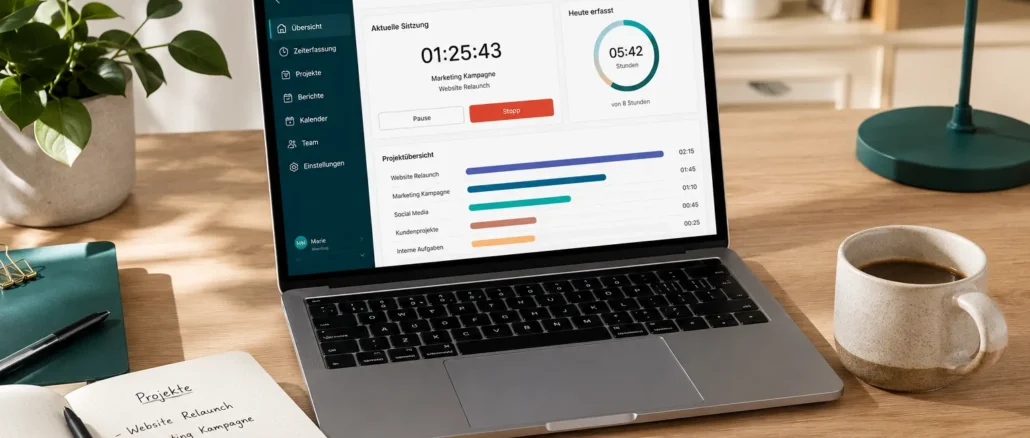
Toggl Track ist ein Zeiterfassungsdienst des estnischen Unternehmens Toggl, der seit 2006 auf dem Markt ist. Das Grundprinzip ist denkbar einfach: Du startest einen Timer, gibst eine Beschreibung ein, weist den Eintrag einem Projekt oder Kunden zu, und stoppst den Timer, wenn du fertig bist.
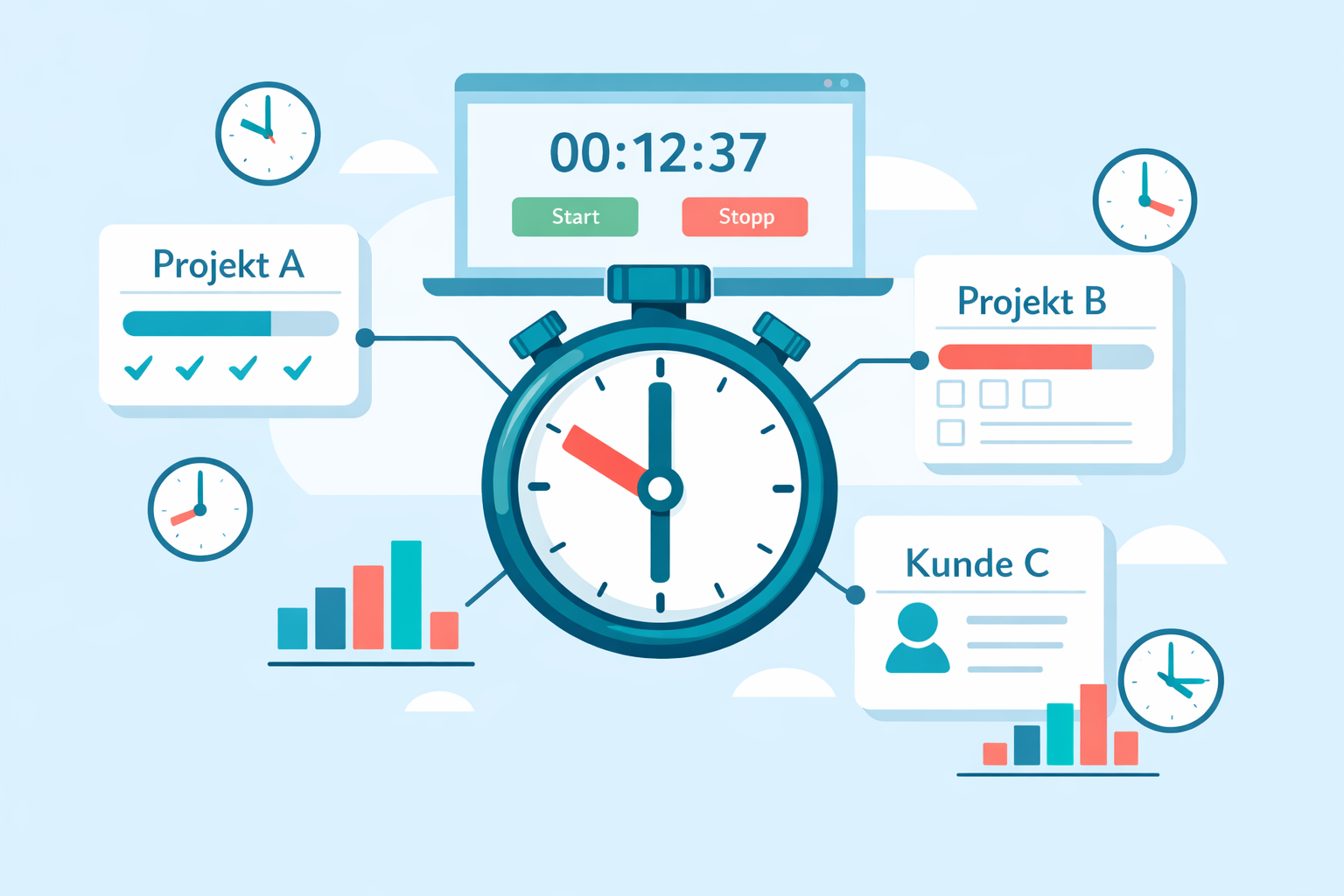
Hinter dieser Einfachheit steckt ein durchdachtes System:
- Workspaces trennen verschiedene Arbeitsbereiche, zum Beispiel eigene Projekte von Kundenprojekten.
- Projekte gruppieren zusammengehörige Aufgaben unter einem Kunden oder Auftrag.
- Tags ermöglichen eine zweite Kategorisierungsebene, etwa nach Aufgabentyp (Design, Meeting, Entwicklung).
- Abrechnungssätze lassen sich pro Projekt oder pro Mitarbeiter festlegen.
Der Timer läuft in Echtzeit im Browser, in der Desktop-App (Windows und macOS) oder in der mobilen App. Alternativ kannst du Zeiteinträge manuell eingeben, wenn du den Timer vergessen hast. Die Browser-Extension für Chrome und Firefox ermöglicht es, den Timer direkt aus Tools wie Asana, GitHub oder Notion heraus zu starten, ohne die Seite zu wechseln.
Kurzes Praxisbeispiel: Ich habe Toggl Track erstmals genutzt, als ich als freiberuflicher Texter mehrere Kunden gleichzeitig betreute. Vorher schätzte ich Zeiten grob per Notizzettel. Nach zwei Wochen mit Toggl Track stellte ich fest, dass ich für einen bestimmten Kunden regelmäßig 30 Prozent mehr Zeit aufwandte als abgerechnet. Ohne genaue Daten hätte ich das nie bemerkt.
Toggl Track vs. andere Zeiterfassungstools: Ein Vergleich
Toggl Track ist nicht das einzige Tool seiner Art, aber es schlägt die meisten Alternativen in Sachen Benutzerfreundlichkeit. Hier ein direkter Vergleich mit den häufigsten Konkurrenten:
| Tool | Kostenloser Plan | Stärke | Schwäche |
|---|---|---|---|
| Toggl Track | Ja, bis 5 Nutzer | Einfachste Bedienung, starke Berichte | Kein eingebautes Invoicing |
| Clockify | Ja, unbegrenzte Nutzer | Günstig für große Teams | UI weniger intuitiv |
| Harvest | Eingeschränkt (1 Nutzer, 2 Projekte) | Integriertes Invoicing | Teurer bei Skalierung |
| Timely | Nein | KI-gestützte automatische Erfassung | Hoher Einstiegspreis |
| Kimai | Ja (Self-hosted) | Volle Datenkontrolle | Technisches Setup nötig |
Entscheidungsregel: Wähle Toggl Track, wenn dir Bedienkomfort und saubere Berichte wichtiger sind als eingebaute Rechnungsstellung. Wähle Harvest, wenn du Rechnungen direkt aus dem Tool versenden willst. Wähle Clockify, wenn du ein großes Team ohne Budget-Einschränkung erfassen musst.
Toggl Track einrichten: Schritt für Schritt für Kundenprojekte
Mit Toggl Track deine Arbeitszeiten und Kundenprojekte präzise im Blick zu behalten, beginnt mit einer sauberen Ersteinrichtung. Das dauert etwa zehn Minuten.
Schritt 1: Account anlegen Gehe auf toggl.com/track und registriere dich kostenlos. Du kannst dich auch mit Google oder Apple anmelden.
Schritt 2: Workspace benennen Der Standard-Workspace trägt deinen Namen. Benenne ihn sinnvoll, zum Beispiel nach deiner Firma oder deinem Tätigkeitsfeld.
Schritt 3: Clients anlegen Unter „Clients“ trägst du jeden Kunden ein. Diese Zuordnung erscheint später in Berichten und Exporten.
Schritt 4: Projekte erstellen Jedes Projekt bekommt einen Namen, einen zugehörigen Client, eine Farbe und optional ein Stundenbudget. Aktiviere „Billable“ für abrechenbare Projekte.
Schritt 5: Stundensätze festlegen Im Starter- und Premium-Plan kannst du pro Projekt einen Stundensatz hinterlegen. Das ermöglicht automatische Umsatzberechnungen in den Berichten.
Schritt 6: Tags einrichten Erstelle Tags für wiederkehrende Aufgabentypen: „Meeting“, „Konzept“, „Revision“, „Admin“. Tags helfen dir, Muster in deiner Arbeit zu erkennen.
Schritt 7: Browser-Extension installieren Installiere die Toggl Track Extension für Chrome oder Firefox. So startest du den Timer direkt aus Jira, Asana oder Trello heraus.
„Eine saubere Projektstruktur in Toggl Track ist wie ein gutes Ablagesystem: Du merkst erst, wie wertvoll sie ist, wenn du dringend etwas suchst.“
Toggl Track Preise und Pläne: Was kostet es wirklich?
Toggl Track bietet drei Pläne an. Die genauen Preise können sich ändern, daher empfehle ich, die aktuelle Preisseite auf toggl.com direkt zu prüfen. Stand 2026 gilt grob folgendes Modell:
- Free: Dauerhaft kostenlos für bis zu fünf Nutzer. Enthält unbegrenzte Zeiterfassung, Projekte, Clients und grundlegende Berichte. Kein Stundensatz-Tracking, keine exportierbaren Zusammenfassungsberichte.
- Starter: Kostenpflichtig pro Nutzer und Monat. Fügt abrechenbare Stundensätze, Rechnungsexporte und erweiterte Filteroptionen hinzu.
- Premium: Höherer Preis pro Nutzer. Enthält Projektprognosen, Budgetwarnungen, SAML-SSO und Audit-Logs.
Was der Free-Plan nicht kann: Stundensätze pro Projekt hinterlegen, Zusammenfassungsberichte als PDF exportieren, Budgetalerts einrichten oder auf die Profitabilitätsansicht zugreifen. Für Freelancer mit einem oder zwei Kunden reicht der Free-Plan oft aus. Sobald du regelmäßig Rechnungen stellst oder Teams koordinierst, lohnt sich der Starter-Plan.
Kann Toggl Track mit meinem Projektmanagement-Tool verbunden werden?
Ja. Toggl Track bietet native Integrationen und eine offene API. Die Browser-Extension ist dabei das praktischste Werkzeug für den Alltag.

Native Integrationen (Auswahl):
- Asana, Trello, Jira, Basecamp, Linear
- GitHub, GitLab, Bitbucket
- Google Calendar (Kalendereinträge als Zeitvorschläge)
- Notion, ClickUp, Monday.com
Über Zapier und Make: Toggl Track lässt sich mit Hunderten weiterer Tools verbinden, zum Beispiel um abgeschlossene Zeiteinträge automatisch in eine Google Tabelle zu schreiben oder Slack-Benachrichtigungen bei Budgetüberschreitungen zu senden.
Wichtiger Hinweis: Die Kalenderintegration importiert keine Zeiten automatisch. Sie zeigt Kalendereinträge als Vorschläge an, die du mit einem Klick bestätigen kannst. Das ist ein bewusster Designentscheid, um fehlerhafte automatische Einträge zu vermeiden.
Toggl Track synchronisiert nicht mit dem Kalender: Häufige Fehler beheben
Wenn die Kalenderintegration nicht funktioniert, liegt es meistens an einem von drei Problemen:
- Kalender nicht verknüpft: Gehe in den Profileinstellungen zu „Calendar Integrations“ und stelle sicher, dass dein Google- oder Outlook-Kalender verbunden ist und die nötigen Zugriffsrechte erteilt wurden.
- Falscher Workspace: Kalenderintegration ist workspace-spezifisch. Wenn du mehrere Workspaces nutzt, musst du die Integration für jeden separat einrichten.
- Veraltete App-Version: Besonders auf mobilen Geräten kann eine veraltete App-Version Synchronisationsprobleme verursachen. Aktualisiere die App und melde dich einmal ab und wieder an.
Allgemeine Sync-Probleme: Wenn Zeiteinträge zwischen Geräten nicht erscheinen, hilft oft ein manueller Refresh (F5 im Browser oder Pull-to-Refresh in der App). Bei anhaltenden Problemen empfiehlt Toggl, den Cache der App zu leeren.
Ist Toggl Track gut für Freelancer oder nur für Agenturen?
Toggl Track ist für Freelancer genauso geeignet wie für Agenturen, und der Free-Plan macht es besonders attraktiv für Einzelpersonen.
Für Freelancer: Der Free-Plan reicht für die meisten Freelancer aus. Du kannst unbegrenzt viele Projekte und Clients anlegen, Zeiten erfassen und einfache Berichte einsehen. Was fehlt, sind automatische Stundensatzberechnungen und PDF-Exporte für Rechnungen, aber viele Freelancer lösen das mit einem einfachen Export als CSV in Excel.
Für Agenturen: Ab dem Starter-Plan wird Toggl Track zum vollwertigen Team-Tool. Teamleiter sehen, wer gerade an was arbeitet, können Budgets pro Projekt überwachen und Berichte nach Mitarbeiter aufschlüsseln. Der Premium-Plan fügt Budgetwarnungen hinzu, die automatisch ausgelöst werden, wenn ein Projekt einen bestimmten Prozentsatz seines Budgets erreicht.
Nicht geeignet für: Unternehmen, die eine vollständige Projektmanagement-Suite mit Aufgabenverwaltung, Gantt-Diagrammen und Rechnungsstellung in einem einzigen Tool benötigen. Dafür gibt es spezialisierte Lösungen wie Teamwork oder Productive.
Toggl Track Mobile App: Funktionen und Offline-Tracking
Die mobile App für iOS und Android enthält fast alle Funktionen der Web-Version. Du kannst Timer starten und stoppen, Projekte wechseln, Tags vergeben und Zeiteinträge bearbeiten.
Offline-Tracking: Ja, Toggl Track funktioniert ohne Internetverbindung. Zeiteinträge werden lokal auf dem Gerät gespeichert und automatisch synchronisiert, sobald wieder eine Verbindung besteht. Das ist besonders nützlich bei Außenterminen, Reisen oder instabilem WLAN.
Besonderheiten der App:
- Homescreen-Widget für schnellen Timer-Start
- Siri-Unterstützung auf iOS („Hey Siri, starte Toggl Track für Projekt X“)
- Erinnerungen, die dich benachrichtigen, wenn du vergessen hast, den Timer zu starten
Einschränkung: Berichte und Detailansichten sind in der App weniger übersichtlich als im Browser. Für die Analyse von Arbeitszeiten empfehle ich, die Web-Oberfläche zu nutzen.
Häufige Fehler bei der Nutzung von Toggl Track
Der größte Fehler ist, Zeiteinträge am Ende des Tages aus dem Gedächtnis zu rekonstruieren. Studien zur menschlichen Zeitwahrnehmung zeigen konsistent, dass wir dazu neigen, konzentrierte Arbeitsphasen zu überschätzen und Unterbrechungen zu unterschätzen. Konkrete Zahlen variieren je nach Studie, aber der Effekt ist gut dokumentiert (vgl. Hicks & Bruehl, 2004, zu Zeitwahrnehmungsverzerrungen).
Weitere häufige Fehler:
- Projekte nicht anlegen: Zeiteinträge ohne Projektzuordnung sind für Berichte und Abrechnung weitgehend wertlos.
- Tags ignorieren: Ohne Tags weißt du zwar, wie viel Zeit du für Kunde X aufgewendet hast, aber nicht, wie viel davon auf Meetings entfiel.
- Einen einzigen Workspace für alles nutzen: Wenn du sowohl persönliche als auch Kundenprojekte erfasst, trenne sie in separate Workspaces oder zumindest in klar benannte Projekte.
- Den Timer nicht stoppen: Toggl Track erkennt sehr lange laufende Timer und fragt nach, ob du ihn wirklich noch laufen lassen willst. Trotzdem passiert es, dass ein Timer über Nacht weiterläuft. Aktiviere die Erinnerungsfunktion.
- Berichte nie ansehen: Die Erfassung allein bringt nichts. Plane dir einmal pro Woche zehn Minuten ein, um deine Berichte zu prüfen.
Wie genau ist Toggl Track für die Kundenabrechnung?
Toggl Track ist so genau wie die Person, die es benutzt. Das Tool selbst erfasst Zeit auf die Sekunde genau. Die Herausforderung liegt in der menschlichen Disziplin, den Timer konsequent zu nutzen.
Für die Abrechnung relevant:
- Aktiviere „Billable“ für alle abrechenbaren Projekte und Einträge.
- Nutze den Detailbericht gefiltert nach Client und Zeitraum für die Rechnungsgrundlage.
- Exportiere als CSV und prüfe die Einträge, bevor du die Rechnung stellst.
- Runde Zeiten nach deiner eigenen Abrechnungsregel (zum Beispiel auf 15 Minuten) manuell oder per Einstellung im Starter-Plan.
Wichtig: Toggl Track ist kein Rechtsdokument. Wenn du in Deutschland stundengenaue Nachweise für Behörden oder Auftraggeber benötigst, solltest du die Berichte archivieren und sicherstellen, dass deine Einträge lückenlos sind.
Toggl Track Berichtsfunktionen: Zeitanalyse für Profis
Die Berichtsfunktion ist einer der stärksten Bereiche von Toggl Track. Es gibt drei Hauptberichte:
- Zusammenfassung (Summary): Zeigt Gesamtzeiten gruppiert nach Projekt, Client oder Nutzer. Ideal für den Monatsüberblick.
- Detailbericht (Detailed): Listet jeden einzelnen Zeiteintrag auf. Unverzichtbar für die Rechnungsprüfung.
- Wochenbericht (Weekly): Zeigt die Verteilung der Arbeitszeit über die Wochentage. Gut für persönliche Produktivitätsanalysen.
Alle Berichte lassen sich nach Zeitraum, Projekt, Client, Tag und Nutzer filtern. Im Starter-Plan und höher kannst du Zusammenfassungsberichte als PDF exportieren, was viele Kunden als Zeitnachweis akzeptieren.
FAQ: Toggl Track im Detail
Kann ich Toggl Track ohne Internetverbindung nutzen? Ja. Die Desktop-App und die mobile App speichern Einträge lokal und synchronisieren sie, sobald eine Verbindung besteht. Die Web-Version erfordert eine aktive Verbindung.
Wie viele Projekte kann ich im Free-Plan anlegen? Unbegrenzt viele Projekte und Clients. Die Einschränkungen des Free-Plans betreffen Funktionen, nicht Mengen.
Kann ich Zeiten im Nachhinein bearbeiten? Ja, in allen Plänen. Du kannst Start- und Endzeit, Beschreibung, Projekt und Tags jederzeit ändern.
Unterstützt Toggl Track mehrere Währungen für Stundensätze? Ja, du kannst den Stundensatz in jeder Währung eingeben. Das Tool rechnet nicht automatisch um, zeigt aber den konfigurierten Betrag korrekt in Berichten an.
Kann ich Toggl Track mit meinem Team teilen? Ja. Im Free-Plan bis zu fünf Nutzer, in kostenpflichtigen Plänen unbegrenzt. Teamleiter können sehen, wer gerade arbeitet und Berichte nach Mitarbeiter aufschlüsseln.
Gibt es eine Mindestvertragslaufzeit? Nein. Kostenpflichtige Pläne können monatlich oder jährlich (mit Rabatt) bezahlt werden. Kündigung ist jederzeit möglich.
Wie exportiere ich Daten aus Toggl Track? Über den Berichtsbereich kannst du CSV oder PDF exportieren. Die API ermöglicht auch programmatischen Zugriff auf alle Daten.
Ist Toggl Track DSGVO-konform? Toggl gibt an, DSGVO-konform zu sein. Server stehen in der EU. Für unternehmenskritische Compliance-Fragen empfehle ich, die aktuelle Datenschutzerklärung auf toggl.com direkt zu prüfen.
Was passiert, wenn ich den Plan downgrade? Deine Daten bleiben erhalten. Du verlierst nur den Zugang zu Funktionen des höheren Plans, nicht zu deinen erfassten Zeiten.
Kann ich Toggl Track auch für persönliche Zeitplanung nutzen? Ja. Viele Nutzer erfassen auch persönliche Projekte wie Weiterbildung oder Sport, um ein vollständiges Bild ihrer Zeitverwendung zu bekommen.
Fazit: Mit Toggl Track Arbeitszeiten und Kundenprojekte präzise im Blick behalten
Toggl Track: So behältst du deine Arbeitszeiten und Kundenprojekte präzise im Blick ist keine leere Versprechen. Das Tool liefert, was es verspricht, wenn du es konsequent nutzt.
Konkrete nächste Schritte:
- Lege heute noch einen kostenlosen Account an und richte deine ersten drei Projekte ein.
- Installiere die Browser-Extension, damit der Timer direkt aus deinen Projektmanagement-Tools heraus läuft.
- Starte den Timer bei jeder neuen Aufgabe, statt Zeiten nachträglich zu schätzen.
- Plane dir jeden Freitag zehn Minuten für die Berichtsauswertung ein.
- Wechsle in den Starter-Plan, sobald du regelmäßig Rechnungen auf Basis von Stundensätzen stellst.
Die größte Erkenntnis aus meiner eigenen Nutzung: Zeiterfassung ist keine Kontrolle, sondern Klarheit. Du weißt, was deine Zeit wert ist, welche Projekte profitabel sind und wo du Grenzen setzen musst. Das ist kein administrativer Aufwand, sondern eine der wertvollsten Informationen, die du als Freelancer oder Teamleiter haben kannst.
Quellen
- Hicks, R. E., & Bruehl, D. S. (2004). Time perception and its relationship to memory. Perceptual and Motor Skills, 98(3), 953-960.
- Toggl Track Offizielle Dokumentation: https://support.toggl.com
- Toggl Track Preisseite: https://toggl.com/track/pricing
Tags: Toggl Track, Zeiterfassung, Kundenprojekte verwalten, Freelancer Tools, Projektmanagement, Zeittracking Software, Arbeitszeit erfassen, Toggl kostenlos, Zeitabrechnung, Produktivitätstools, Remote Work Tools, Stundennachweis
Weiterlesen in Studium und Beruf
- Figma: Visuelle Konzepte, Whiteboards und Designs direkt im Browser entwickeln
- Brevo: DSGVO-konformes E-Mail-Marketing für nachhaltige Kundenbindung
- Stripe: Online-Zahlungen von Kunden weltweit sicher und einfach akzeptieren
- ClickUp: Das All-in-One-Tool für strukturiertes Projekt- und Aufgabenmanagement
- Notion: Das digitale Gehirn für dein gesamtes Business, Notizen und Prozesse
- WeTransfer: Große Dateien und Projektergebnisse unkompliziert mit Kunden teilen