Key Takeaways
- ClickUp kombiniert Aufgabenverwaltung, Dokumentation, Ziele, Zeiterfassung und Kommunikation in einer Plattform.
- Der kostenlose Plan ist dauerhaft verfügbar und für Einzelpersonen sowie kleine Teams ausreichend.
- Im Vergleich zu Asana und Monday.com bietet ClickUp mehr Funktionen im kostenlosen Tier, ist aber steiler in der Lernkurve.
- Integrationen mit über 1.000 Apps (darunter Slack, Google Workspace, Zoom und GitHub) sind verfügbar.
- ClickUp eignet sich für Freelancer, kleine Teams und Großunternehmen, erfordert aber eine sorgfältige Einrichtung.
- Häufige Fehler beim Setup sind zu viele Ebenen in der Hierarchie und fehlende Standardvorlagen.
- Die mobile App ist funktionsfähig, aber weniger leistungsstark als die Desktop-Version.
- ClickUp ist DSGVO-konform und bietet Datenverschlüsselung sowie Zwei-Faktor-Authentifizierung.
- Alternativen wie Notion, Asana oder Trello sind in bestimmten Anwendungsfällen besser geeignet.
- Eine schrittweise Einführung mit wenigen Projekten ist der beste Einstieg für Anfänger.
Was ist ClickUp und wie funktioniert es?
ClickUp ist eine All-in-One-Projektmanagement-Plattform, die 2017 von Zeb Evans gegründet wurde und heute von Millionen Teams weltweit genutzt wird. Die Plattform bündelt Funktionen, für die viele Unternehmen bisher mehrere separate Tools benötigten: Aufgabenverwaltung, Dokumentenerstellung, Zielplanung, Zeiterfassung und Team-Kommunikation.
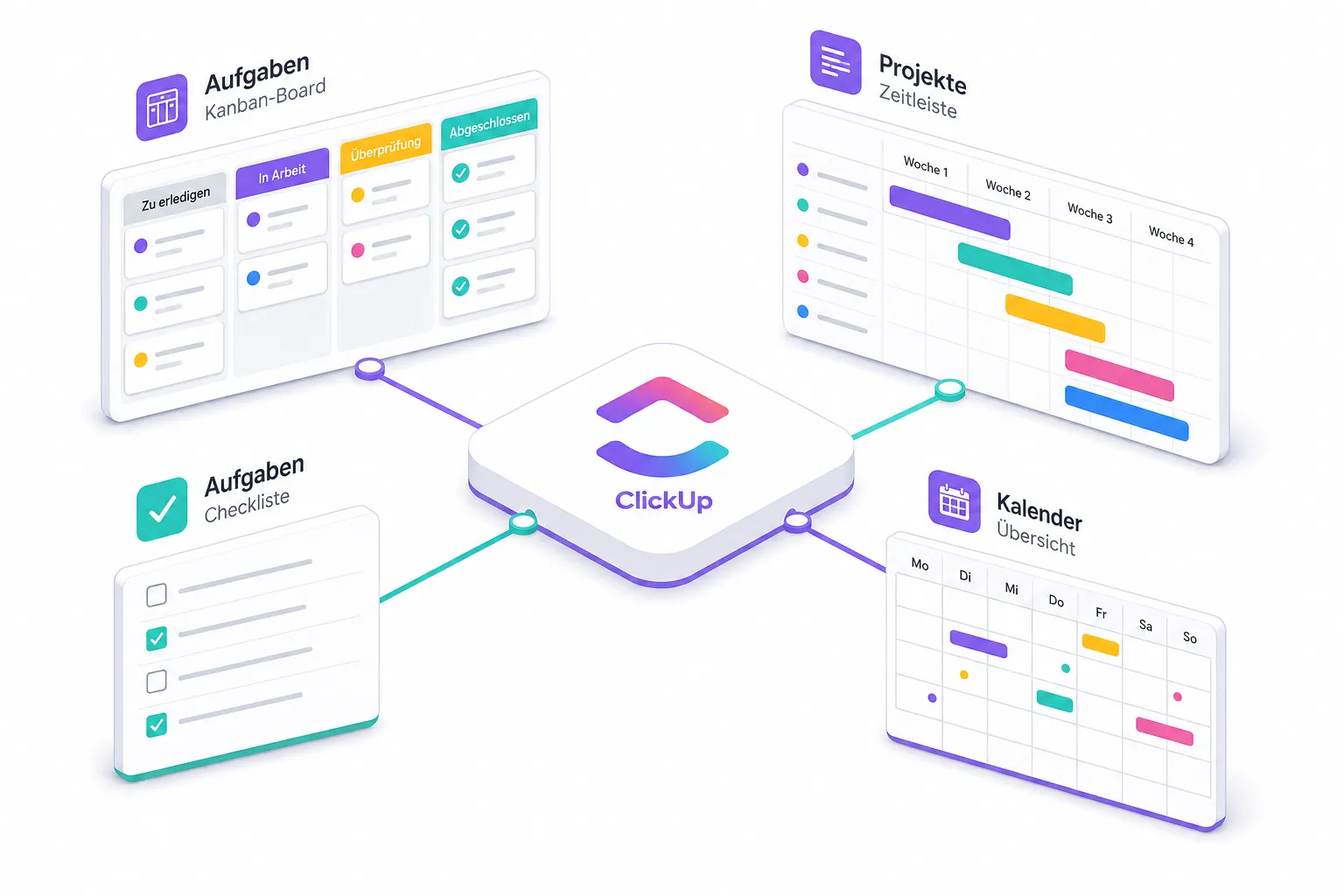
Wie die Struktur aufgebaut ist:
ClickUp organisiert Arbeit in einer klaren Hierarchie:
- Workspace (oberste Ebene, das gesamte Konto)
- Spaces (Abteilungen oder Themenbereiche, z.B. Marketing, Entwicklung)
- Folders (Projektgruppen innerhalb eines Space)
- Lists (einzelne Projektlisten)
- Tasks (konkrete Aufgaben)
- Subtasks (Unteraufgaben innerhalb einer Task)
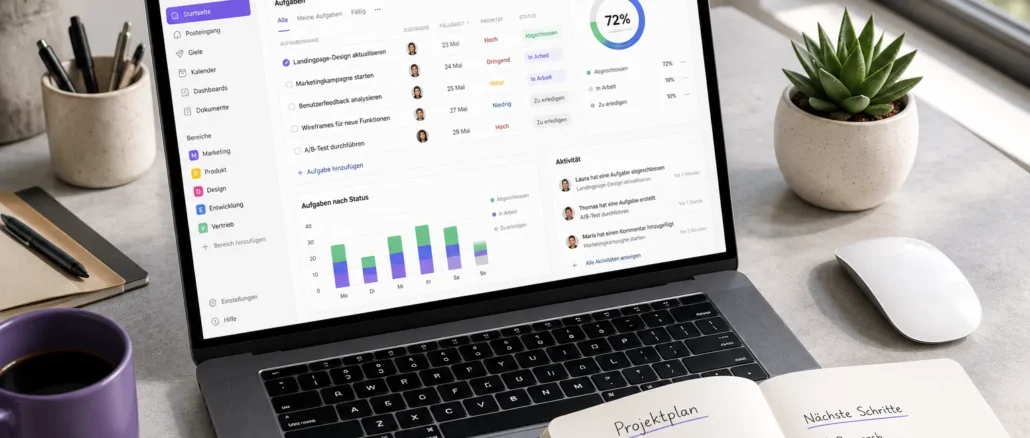
Jede Aufgabe kann mit Fälligkeitsdaten, Prioritäten, Verantwortlichen, Kommentaren, Anhängen und benutzerdefinierten Feldern versehen werden. Nutzer können zwischen mehr als 15 Ansichten wechseln, darunter Listenansicht, Kanban-Board, Gantt-Diagramm, Kalender und Tabellenansicht.
Wichtig zu verstehen: ClickUp ist kein einfaches To-do-Tool. Es ist eine vollständige Arbeitsplattform. Das bedeutet, wer nur eine schnelle Aufgabenliste sucht, ist möglicherweise mit einem einfacheren Tool besser bedient. Wer aber mehrere Projekte, Teams und Prozesse koordinieren muss, profitiert erheblich von der Tiefe, die ClickUp bietet.
Kann ich ClickUp kostenlos nutzen?
Ja, ClickUp bietet einen dauerhaft kostenlosen Plan ohne Zeitlimit. Dieser Plan ist für Einzelpersonen und kleine Teams geeignet und enthält unbegrenzte Aufgaben und Nutzer, aber 100 MB Speicherplatz und eingeschränkte Funktionen bei Dashboards und Berichten.
Was der kostenlose Plan enthält:
- Unbegrenzte Aufgaben und unbegrenzte Mitglieder
- 100 MB Dateispeicher
- Zwei-Faktor-Authentifizierung
- Kollaborative Dokumente (begrenzt)
- Whiteboards (begrenzt)
- 24/7 Support
Was fehlt im Free-Plan:
- Unbegrenzter Speicher
- Erweiterte Dashboards
- Zeiterfassung mit Berichten
- Benutzerdefinierte Felder in vollem Umfang
- Gastnutzer mit eingeschränkten Rechten (nur begrenzt)
Für Freelancer oder Solo-Gründer, die ihre Projekte strukturieren wollen, reicht der kostenlose Plan in den meisten Fällen aus. Teams, die gemeinsam an mehreren Projekten arbeiten und detaillierte Berichte benötigen, sollten den Unlimited-Plan in Betracht ziehen.
ClickUp Kosten und Preismodelle 2026
ClickUp bietet vier Hauptpläne an. Die Preise beziehen sich auf die aktuell kommunizierten Listenpreise des Anbieters und können sich ändern.
| Plan | Preis (pro Nutzer/Monat, jährlich) | Zielgruppe |
|---|---|---|
| Free Forever | 0 USD | Einzelpersonen, kleine Teams |
| Unlimited | ca. 7 USD | Wachsende Teams |
| Business | ca. 12 USD | Mittlere Unternehmen |
| Enterprise | Auf Anfrage | Großunternehmen |
Hinweis: Die Preise gelten bei jährlicher Abrechnung. Bei monatlicher Zahlung sind die Kosten höher. Für genaue aktuelle Preise empfehle ich, direkt die offizielle ClickUp-Website zu prüfen, da Anbieter ihre Preisstrukturen regelmäßig anpassen.
Der Business-Plan ist für die meisten Teams mit 5 bis 50 Mitgliedern die sinnvollste Wahl, da er unbegrenzte Dashboards, erweiterte Zeiterfassung und Automatisierungen enthält. Der Enterprise-Plan fügt Single Sign-On, erweiterte Berechtigungen und dedizierten Support hinzu.
ClickUp vs. Asana vs. Monday.com: Welches Tool passt besser?
ClickUp ist in der Funktionsbreite das umfangreichste der drei Tools, aber auch das komplexeste. Asana ist stärker auf Aufgaben- und Projektmanagement fokussiert und einfacher zu erlernen. Monday.com punktet mit einer visuellen, tabellenbasierten Oberfläche und ist besonders bei Vertriebs- und Marketingteams beliebt.
Entscheidungshilfe:
- Wähle ClickUp, wenn du ein zentrales Tool für Projekte, Dokumente, Ziele und Kommunikation suchst und bereit bist, Zeit in die Einrichtung zu investieren.
- Wähle Asana, wenn dein Team klare Aufgaben-Workflows braucht und eine flachere Lernkurve bevorzugt.
- Wähle Monday.com, wenn visuelle Übersichten und CRM-nahe Funktionen im Vordergrund stehen.
Kostenloser Plan im Vergleich: ClickUp bietet im kostenlosen Tier unbegrenzte Nutzer und Aufgaben, was Asana (max. 10 Nutzer im Free-Plan) und Monday.com (max. 2 Nutzer) deutlich unterbietet. Das ist ein konkreter Vorteil für kleine Teams mit knappem Budget.
Gemeinsamer Schwachpunkt aller drei Tools: Alle werden träge, wenn Workspaces nicht regelmäßig aufgeräumt werden. Veraltete Aufgaben, inaktive Projekte und ungenutzte Felder verlangsamen die Navigation spürbar.
ClickUp für Anfänger: So startest du strukturiert
Der größte Fehler beim Einstieg in ClickUp ist, sofort alle Funktionen aktivieren zu wollen. Beginne mit dem Minimum und baue schrittweise aus.
Schritt-für-Schritt-Einstieg für Anfänger:
- Workspace anlegen: Gib deinem Workspace den Namen deines Unternehmens oder Projekts.
- Einen Space erstellen: Starte mit einem einzigen Space, z.B. „Meine Projekte“.
- Eine List anlegen: Erstelle eine Liste für dein erstes aktives Projekt.
- Erste Aufgaben hinzufügen: Trage 5 bis 10 konkrete Aufgaben ein, jeweils mit Fälligkeitsdatum und Priorität.
- Eine Ansicht wählen: Beginne mit der Listenansicht. Wechsle erst später zum Board oder Gantt.
- Vorlage nutzen: ClickUp bietet kostenlose Vorlagen für häufige Anwendungsfälle (z.B. Redaktionsplan, Sprint-Planung, Onboarding).
Häufiger Anfängerfehler: Zu viele Spaces, Folders und Listen auf einmal anlegen. Das führt schnell zu Unübersichtlichkeit. Drei bis vier Spaces reichen für die meisten Teams zu Beginn vollkommen aus.
Ist ClickUp zu kompliziert für mich?
ClickUp hat eine steilere Lernkurve als Tools wie Trello oder Todoist. Wer nur einfache To-do-Listen braucht, wird von der Funktionsvielfalt eher überfordert als unterstützt. Wer aber Projekte mit mehreren Beteiligten, Abhängigkeiten und Berichten verwaltet, wird die Tiefe des Tools schätzen.
Wann ClickUp zu viel ist:
- Du arbeitest allein und brauchst nur eine persönliche Aufgabenliste.
- Dein Team hat weniger als drei Projekte gleichzeitig.
- Du möchtest sofort loslegen ohne Einarbeitungszeit.
Wann ClickUp die richtige Wahl ist:
- Du koordinierst mehrere Teams oder Abteilungen.
- Du brauchst Berichte, Zeiterfassung und Zielplanung in einem Tool.
- Du willst Automatisierungen einrichten, um wiederkehrende Aufgaben zu reduzieren.
Meine persönliche Erfahrung: Als ich ClickUp zum ersten Mal einrichtete, habe ich drei Stunden damit verbracht, die Hierarchie zu verstehen. Aber nach einer Woche war die Struktur so klar, dass ich andere Tools nicht mehr vermisst habe.
ClickUp Integrationen: Welche Apps werden unterstützt?
ClickUp unterstützt laut eigenen Angaben über 1.000 Integrationen, darunter native Verbindungen und Verbindungen über Zapier oder Make (ehemals Integromat).
Wichtige native Integrationen:
- Kommunikation: Slack, Microsoft Teams, Zoom
- Produktivität: Google Workspace, Microsoft 365, Notion (Import)
- Entwicklung: GitHub, GitLab, Bitbucket, Jira (Import)
- Zeiterfassung: Toggl, Harvest, Clockify
- CRM: HubSpot, Salesforce
- Dateien: Dropbox, Google Drive, OneDrive
Tipp: Für Teams, die bereits Slack nutzen, ist die ClickUp-Slack-Integration besonders wertvoll. Aufgaben können direkt aus Slack-Nachrichten erstellt werden, ohne die App zu wechseln.
ClickUp für kleine Teams oder große Unternehmen: Was passt besser?
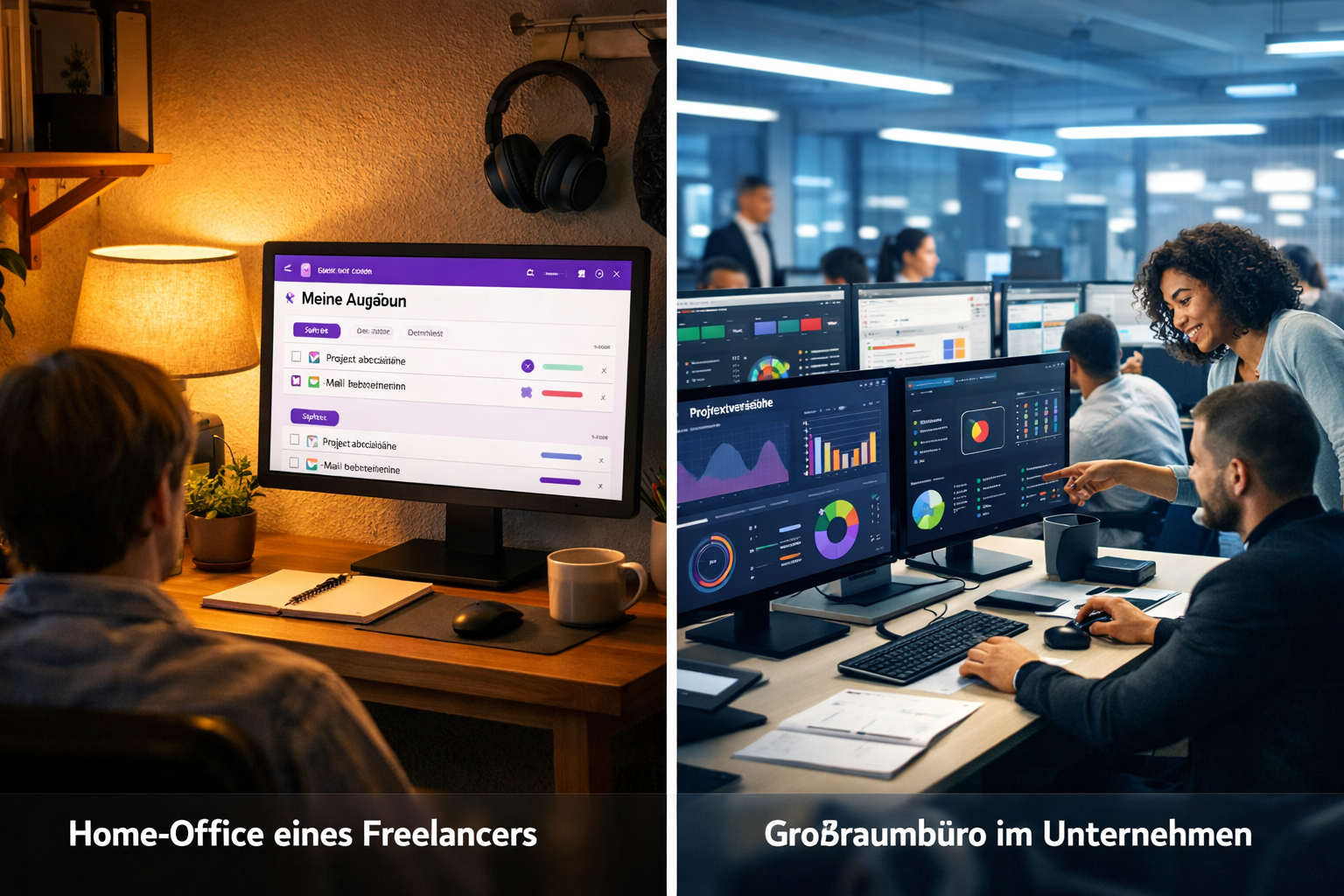
ClickUp funktioniert für beide Szenarien, aber die Einrichtung unterscheidet sich erheblich. Kleine Teams profitieren vom kostenlosen oder Unlimited-Plan und einer einfachen Struktur. Große Unternehmen benötigen den Enterprise-Plan mit SSO, erweiterten Berechtigungen und dedizierten Onboarding-Ressourcen.
Für kleine Teams (2 bis 15 Personen):
- Einfache Hierarchie mit zwei bis drei Spaces
- Kanban-Board als Hauptansicht
- Wöchentliche Team-Reviews direkt in ClickUp
Für große Unternehmen (50+ Personen):
- Klare Governance-Regeln für Space- und Folder-Struktur
- Rollenbasierte Berechtigungen für verschiedene Abteilungen
- Dashboards für Führungskräfte mit aggregierten Berichten
- Automatisierungen für wiederkehrende Prozesse (z.B. Aufgabenzuweisung bei Statusänderung)
ClickUp für Freelancer: Freelancer sind eine der am besten geeigneten Nutzergruppen für ClickUp. Der kostenlose Plan reicht meist aus. Besonders nützlich: Zeiterfassung direkt in Aufgaben, Kundenportale über Gastnutzer und Vorlagen für Projekttypen wie Webdesign oder Content-Erstellung.
Häufige Fehler beim ClickUp-Setup und wie du sie vermeidest
Die meisten Teams, die ClickUp aufgeben, tun dies nicht wegen des Tools selbst, sondern wegen eines schlechten Setups in der ersten Woche.
Die fünf häufigsten Fehler:
- Zu tiefe Hierarchie: Mehr als vier Ebenen (Space, Folder, List, Task) machen die Navigation unübersichtlich. Halte es flach.
- Zu viele benutzerdefinierte Felder: Jedes Feld, das du hinzufügst, muss auch gepflegt werden. Starte mit maximal fünf Feldern pro Liste.
- Keine Vorlagen nutzen: ClickUp bietet hunderte kostenlose Vorlagen. Sie sparen Zeit und folgen bewährten Strukturen.
- Alle Benachrichtigungen aktiviert lassen: Die Standard-Benachrichtigungseinstellungen sind aggressiv. Passe sie in den ersten Tagen an, sonst wirst du von Meldungen überflutet.
- Kein Onboarding für das Team: Wenn nur eine Person ClickUp kennt, nutzt das Team es nicht konsequent. Plant eine 30-minütige Einführungssession.
Warum funktioniert ClickUp manchmal nicht richtig?
ClickUp hat gelegentlich Performance-Probleme, besonders bei sehr großen Workspaces oder bei der Nutzung im Browser. Die häufigsten technischen Probleme und ihre Ursachen:
- Langsame Ladezeiten: Zu viele offene Aufgaben in einer Liste (über 500) oder veraltete Browser-Caches. Lösung: Listen regelmäßig archivieren und den Browser-Cache leeren.
- Synchronisierungsprobleme: Bei schlechter Internetverbindung kann die Offline-Funktion unzuverlässig sein. ClickUp ist primär für Online-Nutzung ausgelegt.
- Mobile App Abstürze: Die Android- und iOS-Apps sind funktionsfähig, aber weniger stabil als die Desktop-Version. Für komplexe Aufgaben empfehle ich die Desktop-App oder den Browser.
- Benachrichtigungen kommen nicht an: Häufig ein Problem mit den Benachrichtigungseinstellungen im Betriebssystem, nicht im Tool selbst.
Status-Seite: ClickUp betreibt eine öffentliche Status-Seite (status.clickup.com), auf der aktuelle Störungen und Wartungsarbeiten eingesehen werden können.
ClickUp Datenschutz und Sicherheit: DSGVO-konform?
ClickUp ist DSGVO-konform und bietet einen Datenverarbeitungsvertrag (DPA) für europäische Nutzer an. Die Daten werden auf Servern in den USA und der EU gespeichert, wobei EU-Nutzer die Möglichkeit haben, EU-Datenspeicherung zu wählen.
Sicherheitsmerkmale:
- AES-256-Verschlüsselung für gespeicherte Daten
- TLS-Verschlüsselung für Daten in der Übertragung
- Zwei-Faktor-Authentifizierung (2FA)
- Single Sign-On (SSO) im Enterprise-Plan
- SOC 2 Typ II Zertifizierung
- DSGVO-konformer Datenverarbeitungsvertrag verfügbar
Für Unternehmen mit besonderen Datenschutzanforderungen (z.B. im Gesundheitswesen oder öffentlichen Sektor) empfehle ich, den DPA sorgfältig zu prüfen und ggf. rechtliche Beratung einzuholen, bevor sensible Daten in ClickUp gespeichert werden.
ClickUp Alternativen für Projektmanagement
ClickUp ist nicht für jeden die beste Wahl. Hier sind die relevantesten Alternativen und wann sie sinnvoller sind:
- Notion: Besser für wissensbasierte Teams, die Dokumentation und Datenbanken in den Vordergrund stellen. Schwächer bei klassischem Aufgabenmanagement mit Fälligkeitsdaten.
- Trello: Einfacher, schneller einzurichten, ideal für visuelle Kanban-Fans. Weniger geeignet für komplexe Projekte mit Abhängigkeiten.
- Asana: Stärker bei Workflow-Automatisierung und klaren Aufgaben-Pipelines. Teurer im kostenpflichtigen Bereich.
- Jira: Industriestandard für Software-Entwicklungsteams mit Scrum und Kanban. Zu komplex für nicht-technische Teams.
- Microsoft Planner / Teams: Gute Wahl für Unternehmen, die bereits tief in der Microsoft-365-Welt sind.
Faustregel: Wer ClickUp als zu komplex empfindet, sollte Trello oder Asana ausprobieren. Wer mehr Datenbankfunktionen und weniger klassisches Projektmanagement braucht, ist mit Notion besser bedient.
FAQ
Ist ClickUp wirklich kostenlos nutzbar? Ja. Der Free-Forever-Plan enthält unbegrenzte Aufgaben und Nutzer ohne Zeitlimit. Der Speicher ist auf 100 MB begrenzt, und einige erweiterte Funktionen sind gesperrt.
Wie viele Sprachen unterstützt ClickUp? ClickUp ist primär auf Englisch ausgelegt. Die Oberfläche ist nicht vollständig auf Deutsch lokalisiert, aber viele Elemente können in deutscher Sprache beschriftet werden.
Kann ich ClickUp mit meinem Team testen, bevor ich zahle? Ja. Der kostenlose Plan ist dauerhaft verfügbar. Kostenpflichtige Pläne bieten in der Regel eine 14-tägige Testphase.
Funktioniert ClickUp auch offline? Eingeschränkt. ClickUp hat eine Offline-Funktion, die grundlegende Aufgaben anzeigt, aber die Synchronisierung erfordert eine Internetverbindung.
Wie gut ist die ClickUp Mobile App? Die App ist für iOS und Android verfügbar und deckt die Kernfunktionen ab. Für komplexe Aufgaben wie Dashboard-Erstellung oder Automatisierungen ist die Desktop-Version deutlich besser geeignet.
Kann ich Daten aus Asana oder Trello nach ClickUp importieren? Ja. ClickUp bietet native Import-Funktionen für Asana, Trello, Jira, Monday.com und andere Tools.
Ist ClickUp für Agenturen geeignet? Ja, besonders für Agenturen mit mehreren Kunden. Gastnutzer-Funktionen ermöglichen es, Kunden eingeschränkten Zugang zu ihren Projekten zu geben.
Wie lange dauert die Einrichtung von ClickUp für ein Team? Eine einfache Grundstruktur ist in zwei bis vier Stunden eingerichtet. Eine vollständige Einrichtung mit Automatisierungen, Vorlagen und Schulung dauert typischerweise ein bis zwei Wochen.
Fazit: Lohnt sich ClickUp für dein Team?
ClickUp: Das All-in-One-Tool für strukturiertes Projekt- und Aufgabenmanagement hält, was der Name verspricht, aber nur wenn du bereit bist, Zeit in die Einrichtung zu investieren. Es ist kein Tool, das man einfach installiert und sofort produktiv nutzt. Es ist eine Plattform, die mit deinen Anforderungen wächst.
Meine Empfehlung in drei Schritten:
- Starte mit dem kostenlosen Plan und richte einen einzigen Space mit zwei bis drei Listen ein. Nutze es vier Wochen lang konsequent.
- Bewerte nach einem Monat, ob die Struktur deinen Workflow verbessert hat. Wenn ja, upgrade auf den Unlimited-Plan.
- Führe das Team schrittweise ein, nicht alle Funktionen auf einmal. Beginne mit Aufgaben und Kanban, füge Zeiterfassung und Automatisierungen erst später hinzu.
Wer ClickUp als All-in-One-Tool für strukturiertes Projekt- und Aufgabenmanagement nutzen will, sollte die Einarbeitungszeit nicht unterschätzen, aber auch nicht überschätzen. Zwei bis drei Wochen reichen, um produktiv zu werden. Und dann ist es schwer, sich vorzustellen, wie man vorher ohne es gearbeitet hat.
Quellen
- ClickUp offizielle Website: https://clickup.com
- ClickUp Status-Seite: https://status.clickup.com
- ClickUp Sicherheits- und Datenschutzinformationen: https://clickup.com/security
- ClickUp Help Center: https://help.clickup.com
Tags: ClickUp, Projektmanagement, Aufgabenmanagement, All-in-One-Tool, ClickUp vs Asana, ClickUp Kosten, Projektmanagement-Software, ClickUp Alternativen, ClickUp kostenlos, Team-Kollaboration, DSGVO-konform, Produktivitätstools
Weiterlesen in Studium und Beruf
- Brevo: DSGVO-konformes E-Mail-Marketing für nachhaltige Kundenbindung
- WeTransfer: Große Dateien und Projektergebnisse unkompliziert mit Kunden teilen
- Toggl Track: So behältst du deine Arbeitszeiten und Kundenprojekte präzise im Blick
- FastBill: Angebote und Rechnungen mit wenigen Klicks rechtssicher erstellen
- Figma: Visuelle Konzepte, Whiteboards und Designs direkt im Browser entwickeln
- LanguageTool: Rechtschreibung und Stil deiner Geschäftstexte automatisch perfektionieren