
Key Takeaways
- Google Search Console ist vollständig kostenlos und direkt von Google bereitgestellt.
- Das Tool zeigt Klicks, Impressionen, durchschnittliche Position und Click-Through-Rate (CTR) für jede Seite und jeden Suchbegriff.
- Die Einrichtung dauert in der Regel unter 30 Minuten und erfordert keine technischen Vorkenntnisse.
- Eine Sitemap einzureichen beschleunigt das Crawling und die Indexierung neuer Inhalte erheblich.
- Core Web Vitals sind direkt in der Search Console einsehbar und beeinflussen das Ranking nachweislich.
- Crawl-Fehler und Indexierungsprobleme lassen sich über den Bericht „Seitenindexierung“ schnell identifizieren und beheben.
- Ergebnisse nach Optimierungsmaßnahmen sind oft erst nach vier bis zwölf Wochen sichtbar.
- Die Search Console ersetzt keine umfassenden SEO-Tools wie Ahrefs oder SEMrush, ergänzt sie aber mit einzigartigen First-Party-Daten von Google.
Was ist Google Search Console und wie funktioniert sie?
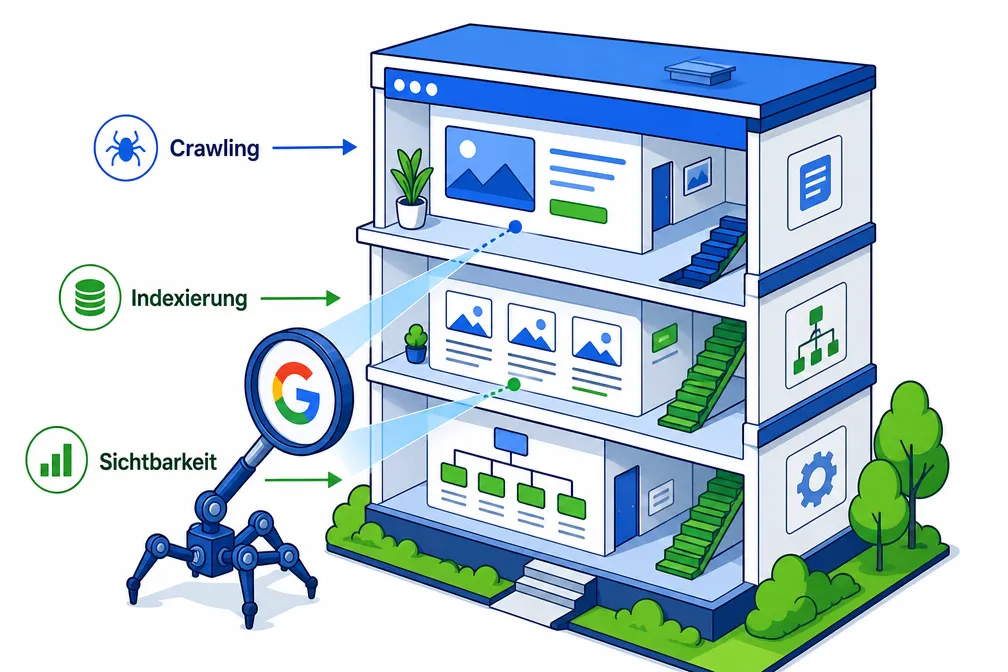
Google Search Console (früher: Google Webmaster Tools) ist ein kostenloses Webmaster-Tool von Google, das Website-Betreibern zeigt, wie Google ihre Seite sieht, crawlt und bewertet. Es liefert direkte Daten aus Googles eigenem Index, die kein Drittanbieter-Tool replizieren kann.
Das Funktionsprinzip ist einfach: Nachdem du deine Website verifiziert hast, beginnt Google, Daten über Suchanfragen, Klicks, Indexierungsstatus und technische Fehler zu sammeln und in übersichtlichen Berichten darzustellen. Die Daten werden täglich aktualisiert, wobei der vollständige Verlauf bis zu 16 Monate zurückreicht.
Die wichtigsten Bereiche im Überblick:
- Leistung: Zeigt, für welche Suchanfragen deine Seite erscheint, wie oft sie geklickt wird und auf welcher Position sie rankt.
- Seitenindexierung: Zeigt, welche Seiten Google indexiert hat und warum bestimmte Seiten ausgeschlossen wurden.
- Sitemaps: Hier kannst du deine XML-Sitemap einreichen.
- Core Web Vitals: Bewertet Ladegeschwindigkeit, Interaktivität und visuelle Stabilität deiner Seiten.
- Manuelle Maßnahmen: Zeigt an, ob Google eine manuelle Abstrafung gegen deine Website verhängt hat.
Ist Google Search Console kostenlos oder kostenpflichtig?
Google Search Console ist vollständig kostenlos. Es gibt keine Premium-Version, keine versteckten Gebühren und kein Abonnement. Jeder Website-Betreiber mit einem Google-Konto kann es nutzen.
Das unterscheidet die Search Console von Tools wie Ahrefs (ab etwa 129 USD/Monat) oder SEMrush (ab etwa 139 USD/Monat). Der entscheidende Vorteil: Die Daten kommen direkt von Google und sind damit authentischer als jede Schätzung eines Drittanbieters.
Google Search Console für Einsteiger: Schritt-für-Schritt einrichten
Die Einrichtung der Google Search Console ist auch ohne technisches Vorwissen machbar. Hier ist der direkte Weg:
Schritt 1: Property anlegen
Gehe zu search.google.com/search-console und melde dich mit deinem Google-Konto an. Klicke auf „Property hinzufügen“ und wähle zwischen zwei Typen:
- Domain-Property (empfohlen): Erfasst alle Subdomains und Protokolle (http/https) in einem Bericht.
- URL-Präfix-Property: Erfasst nur eine spezifische URL-Variante.
Schritt 2: Website verifizieren
Google bietet mehrere Verifizierungsmethoden an:
- DNS-Eintrag (empfohlen für Domain-Properties)
- HTML-Tag im
<head>deiner Website - Google Analytics oder Google Tag Manager (wenn bereits eingerichtet)
- HTML-Datei-Upload
Schritt 3: Sitemap einreichen
Navigiere zu „Sitemaps“ im linken Menü, gib die URL deiner Sitemap ein (meist deinedomain.de/sitemap.xml) und klicke auf „Senden“. Google crawlt deine Seiten dann systematisch.
Schritt 4: Erste Daten abwarten
Nach der Verifizierung dauert es 24 bis 72 Stunden, bis erste Daten erscheinen. Vollständige Leistungsdaten sind oft erst nach ein bis zwei Wochen verfügbar.
Wie reiche ich meine Sitemap bei Google Search Console ein?
Eine Sitemap einzureichen ist einer der wirkungsvollsten ersten Schritte. Die Sitemap teilt Google mit, welche Seiten existieren und wie oft sie aktualisiert werden, was das Crawling beschleunigt.
So geht’s:
- Stelle sicher, dass deine Sitemap existiert. WordPress-Nutzer finden sie oft unter
deinedomain.de/sitemap.xml(mit Yoast SEO oder Rank Math automatisch erstellt). - Öffne die Search Console und wähle deine Property.
- Klicke im linken Menü auf „Sitemaps“.
- Gib den relativen Pfad ein, zum Beispiel
sitemap.xml. - Klicke auf „Senden“.
Google zeigt danach an, wie viele URLs aus der Sitemap entdeckt und indexiert wurden. Wenn die Zahlen stark voneinander abweichen, gibt es Indexierungsprobleme, die du im Bericht „Seitenindexierung“ nachverfolgen kannst.
Welche Metriken in der Google Search Console sind wirklich wichtig?
Nicht jede Zahl in der Search Console ist gleich relevant. Für die meisten Website-Betreiber sind vier Kernmetriken entscheidend:
| Metrik | Was sie zeigt | Warum sie wichtig ist |
|---|---|---|
| Klicks | Wie oft Nutzer auf dein Suchergebnis geklickt haben | Direkter Traffic-Indikator |
| Impressionen | Wie oft deine Seite in Suchergebnissen erschienen ist | Zeigt Sichtbarkeit, auch ohne Klick |
| CTR (Click-Through-Rate) | Verhältnis von Klicks zu Impressionen | Bewertet die Attraktivität deines Snippets |
| Durchschnittliche Position | Dein mittlerer Rang für eine Suchanfrage | Zeigt Ranking-Potenzial |
Praxistipp: Filtere den Leistungsbericht nach „Seiten“ statt nach „Suchanfragen“, um zu sehen, welche Inhalte am besten performen. Seiten mit vielen Impressionen, aber niedriger CTR sind oft gute Kandidaten für eine Optimierung des Title-Tags und der Meta-Description.
Wie verbessere ich die Sichtbarkeit meiner Website in Google gezielt?
Die Google Search Console ist das direkteste Werkzeug, um die Sichtbarkeit deiner Website bei Google gezielt zu verbessern, weil sie zeigt, wo genau Potenzial brach liegt. Hier sind die wirkungsvollsten Hebel:
1. Seiten mit Position 4-15 identifizieren
Suchanfragen, für die du auf Position 4 bis 15 rankst, sind „Low-hanging Fruit“. Eine moderate Verbesserung des Inhalts kann dich in die Top 3 bringen, was die Klicks oft verdreifacht. Filtere den Leistungsbericht nach Suchanfragen und sortiere nach Position.
2. CTR-Schwachstellen beheben
Wenn eine Seite viele Impressionen, aber eine CTR unter 2-3% hat, ist dein Title-Tag oder deine Meta-Description wahrscheinlich nicht überzeugend genug. Überarbeite sie so, dass sie die Suchabsicht des Nutzers klarer widerspiegeln.
3. Indexierungsfehler beheben
Nicht indexierte Seiten erscheinen schlicht nicht in Google. Prüfe den Bericht „Seitenindexierung“ regelmäßig und behebe Fehler wie „Seite mit Noindex-Tag“ oder „Weiterleitungsfehler“.
4. Core Web Vitals verbessern
Google nutzt Ladegeschwindigkeit und Nutzerfreundlichkeit als Rankingfaktoren. Seiten mit schlechten Core Web Vitals verlieren gegenüber schnelleren Konkurrenten.
5. Interne Verlinkung stärken
Seiten, die kaum interne Links erhalten, werden seltener gecrawlt. Verlinke wichtige Seiten öfter aus anderen Inhalten heraus.
Was bedeuten Core Web Vitals in der Google Search Console?
Core Web Vitals sind drei spezifische Messwerte, die Google seit 2021 als Rankingfaktor nutzt. Sie messen die Nutzererfahrung auf technischer Ebene.
Die drei Metriken:
- LCP (Largest Contentful Paint): Wie lange es dauert, bis das größte sichtbare Element geladen ist. Zielwert: unter 2,5 Sekunden.
- INP (Interaction to Next Paint): Wie schnell die Seite auf Nutzereingaben reagiert. Zielwert: unter 200 Millisekunden. (INP hat seit März 2024 FID ersetzt.)
- CLS (Cumulative Layout Shift): Wie stark sich Elemente beim Laden verschieben. Zielwert: unter 0,1.
In der Search Console findest du den Core Web Vitals-Bericht unter „Nutzererfahrung“. Seiten werden als „Gut“, „Verbesserungswürdig“ oder „Schlecht“ eingestuft. Konzentriere dich zuerst auf Seiten mit dem höchsten Traffic, die als „Schlecht“ markiert sind.
Google Search Console vs. andere SEO-Tools: Was ist der Unterschied?
Google Search Console liefert First-Party-Daten direkt von Google, was sie einzigartig macht. Drittanbieter-Tools schätzen Daten auf Basis von Crawls und Stichproben.
Wann die Search Console ausreicht:
- Du willst wissen, für welche Keywords du bereits rankst.
- Du möchtest technische Indexierungsprobleme finden.
- Du willst deine Core Web Vitals überwachen.
- Dein Budget ist begrenzt.
Wann du zusätzliche Tools brauchst:
- Du willst Keyword-Recherche für neue Themen betreiben (Search Console zeigt nur bestehende Rankings).
- Du willst Backlinks analysieren (Search Console zeigt Links, aber Ahrefs ist deutlich detaillierter).
- Du willst Konkurrenten analysieren.
- Du brauchst historische Daten über 16 Monate hinaus.
Fazit: Die Search Console ist das Fundament, kein Ersatz. Kombiniere sie mit einem Drittanbieter-Tool für vollständige SEO-Abdeckung.
Warum erscheint meine Website nicht in Google?
Wenn deine Website nicht in Google erscheint, liegt das fast immer an einem von vier Problemen. Die Search Console hilft dir, das genaue Problem zu identifizieren.
Mögliche Ursachen:
- Seite noch nicht gecrawlt: Neue Websites brauchen Zeit. Nutze das URL-Inspektionstool in der Search Console, um eine spezifische URL zu prüfen und manuell eine Indexierung anzufordern.
- Noindex-Tag gesetzt: Prüfe, ob im
<head>deiner Seite<meta name="robots" content="noindex">steht. Das verhindert die Indexierung explizit. - Robots.txt blockiert Googlebot: Eine fehlerhafte robots.txt kann ganze Verzeichnisse vom Crawling ausschließen.
- Manuelle Maßnahme: Prüfe unter „Manuelle Maßnahmen“ in der Search Console, ob Google deine Website abgestraft hat.
Schnelltest: Gib site:deinedomain.de in die Google-Suche ein. Erscheinen keine Ergebnisse, ist deine Domain nicht indexiert.
Wie behebt man Crawl-Fehler in der Google Search Console?
Crawl-Fehler zeigen an, dass Google beim Versuch, deine Seiten zu lesen, auf Probleme gestoßen ist. Sie schaden der Sichtbarkeit, wenn sie wichtige Seiten betreffen.
Die häufigsten Fehlertypen und ihre Lösungen:
- 404-Fehler (Seite nicht gefunden): Die Seite existiert nicht mehr. Entweder Inhalt wiederherstellen oder eine 301-Weiterleitung zur relevantesten Seite einrichten.
- Weiterleitungsfehler: Weiterleitungsketten oder -schleifen. Stelle sicher, dass Weiterleitungen direkt von der alten zur neuen URL führen, ohne Zwischenschritte.
- Server-Fehler (5xx): Dein Server war nicht erreichbar. Prüfe dein Hosting und kontaktiere deinen Anbieter.
- Soft 404: Die Seite liefert einen 200-Statuscode, enthält aber kaum Inhalt. Entweder Inhalt hinzufügen oder Seite mit 404 ausliefern.
Navigiere in der Search Console zu „Seitenindexierung“ und klicke auf einzelne Fehlertypen, um betroffene URLs zu sehen. Priorisiere Fehler auf Seiten mit hohem Traffic oder strategischer Bedeutung.

Wie lange dauert es, bis Ergebnisse in der Google Search Console sichtbar werden?
Erste Daten erscheinen in der Search Console innerhalb von 24 bis 72 Stunden nach der Verifizierung. Ranking-Verbesserungen nach Optimierungsmaßnahmen dauern deutlich länger.
Als grobe Orientierung gilt:
- Indexierung einer neuen Seite: 1 bis 14 Tage nach Einreichung über das URL-Inspektionstool.
- Sichtbare Ranking-Verbesserungen: 4 bis 12 Wochen nach inhaltlicher Optimierung.
- Core Web Vitals-Verbesserungen: 28 Tage, da Google einen rollierenden 28-Tage-Durchschnitt nutzt.
Wer nach zwei Wochen keine Verbesserung sieht, sollte prüfen, ob die Änderungen tatsächlich live sind und ob Google die Seite neu gecrawlt hat. Das URL-Inspektionstool zeigt das letzte Crawl-Datum.
Häufige Fehler bei der Nutzung der Google Search Console
Viele Website-Betreiber nutzen die Search Console, schöpfen aber ihr Potenzial nicht aus. Diese Fehler kosten messbare Sichtbarkeit:
- Daten nur beobachten, nicht handeln: Die Search Console zeigt Probleme, löst sie aber nicht automatisch. Plane regelmäßige Aktionsrunden ein.
- Nur auf Klicks schauen: Impressionen und Position sind oft aussagekräftiger für Optimierungspotenzial.
- Crawl-Fehler ignorieren: Selbst wenn betroffene Seiten aktuell wenig Traffic haben, können sie strategisch wichtig sein.
- Keine Sitemap eingereicht: Ohne Sitemap entdeckt Google neue Inhalte langsamer.
- Falsche Property-Typen vergleichen: Stelle sicher, dass du immer dieselbe Property analysierst (z.B. nicht mal https, mal http).
- Datumsfenster zu kurz wählen: Analysiere mindestens 90 Tage, um saisonale Schwankungen auszublenden.
FAQ: Google Search Console
Kann ich mehrere Websites in einer Search Console verwalten?
Ja. Du kannst beliebig viele Properties hinzufügen und zwischen ihnen wechseln. Jede Website wird als eigene Property geführt.
Wie oft sollte ich die Search Console prüfen?
Für die meisten Website-Betreiber reicht eine wöchentliche Prüfung. Bei aktiven SEO-Kampagnen oder nach größeren Website-Änderungen empfiehlt sich eine tägliche Kontrolle.
Zeigt die Search Console alle Keywords, für die ich ranke?
Nein. Google filtert Suchanfragen mit sehr wenigen Impressionen aus Datenschutzgründen heraus. Außerdem werden Daten aus eingeloggten Suchanfragen nicht vollständig angezeigt.
Was ist der Unterschied zwischen Impressionen und Klicks?
Eine Impression zählt, sobald dein Suchergebnis auf dem Bildschirm des Nutzers erscheint. Ein Klick zählt nur, wenn der Nutzer tatsächlich auf dein Ergebnis klickt.
Kann ich die Search Console mit Google Analytics verbinden?
Ja. In Google Analytics 4 kannst du die Search Console unter „Verknüpfungen“ verbinden. Das ermöglicht kombinierte Berichte aus Such- und Verhaltensdaten.
Was tue ich, wenn meine Sitemap Fehler zeigt?
Prüfe zuerst, ob die Sitemap-URL korrekt und öffentlich zugänglich ist. Dann überprüfe, ob alle URLs in der Sitemap gültig sind und keine Weiterleitungen oder Fehlerseiten enthalten.
Ist Google Search Console auch für lokale Unternehmen sinnvoll?
Ja, besonders für lokale Suchanfragen. Du kannst sehen, für welche standortbezogenen Keywords du erscheinst, und Optimierungspotenzial für lokale Suchanfragen identifizieren.
Kann ich die Search Console für mehrere Sprachen nutzen?
Ja. Wenn deine Website mehrere Sprachen hat, kannst du im Leistungsbericht nach Ländern filtern und hreflang-Implementierungen über den Bericht „Seitenindexierung“ prüfen.
Fazit: So verbesserst du deine Google-Sichtbarkeit mit der Search Console
Die Google Search Console ist das direkteste und kostenlosste Werkzeug, das dir Google für die Verbesserung deiner Sichtbarkeit zur Verfügung stellt. Wer sie konsequent einsetzt, hat einen klaren Vorteil gegenüber Website-Betreibern, die blind optimieren.
Deine nächsten konkreten Schritte:
- Richte die Search Console für deine Website ein und verifiziere sie noch heute.
- Reiche deine Sitemap ein, falls noch nicht geschehen.
- Prüfe den Bericht „Seitenindexierung“ auf Fehler und behebe die kritischsten zuerst.
- Analysiere den Leistungsbericht: Finde Seiten mit hohen Impressionen, aber niedriger CTR und optimiere deren Title-Tags.
- Identifiziere Keywords, für die du auf Position 4-15 rankst, und verbessere die entsprechenden Inhalte gezielt.
- Prüfe deine Core Web Vitals und behebe „schlechte“ Seiten, beginnend mit den meistbesuchten.
- Plane eine monatliche Routine, um neue Fehler früh zu erkennen.
Die Search Console zeigt dir nicht nur, wo du stehst, sondern auch, wo du hingehst, wenn du die richtigen Maßnahmen ergreifst. Wer die Daten liest und handelt, verbessert die Sichtbarkeit seiner Website bei Google nachhaltig und messbar.
Quellen
- Google Search Central Documentation. „Google Search Console Help.“ Google LLC, 2024. https://support.google.com/webmasters
- Google Search Central Blog. „Evaluating page experience for a better web.“ Google LLC, 2021. https://developers.google.com/search/blog/2021/04/more-details-page-experience
- Google Search Central. „Core Web Vitals report.“ Google LLC, 2024. https://support.google.com/webmasters/answer/9205520
- Google Search Central. „INP replaces FID as a Core Web Vital.“ Google LLC, 2024. https://developers.google.com/search/blog/2023/05/introducing-inp
Tags: Google Search Console, SEO, Website-Sichtbarkeit, Suchmaschinenoptimierung, Core Web Vitals, Sitemap, Crawl-Fehler, Indexierung, Google-Ranking, Keyword-Analyse, technisches SEO, Webmaster-Tools
Weiterlesen in Studium und Beruf
- Google Workspace: E-Mails, Cloud-Speicher und Dokumente nahtlos an einem Ort verwalten
- Make: Wiederkehrende Workflows zwischen deinen Apps automatisch verbinden
- DocuSign: Verträge und Angebote digital und rechtsgültig unterschreiben lassen
- Loom: Kundenfeedback und Erklärungen schnell per Bildschirmvideo versenden
- Calendly: Nie wieder E-Mail-Pingpong bei der Terminvereinbarung mit Kunden
- Bitwarden: Sichere Passwort-Verwaltung für all deine geschäftlichen Zugänge