Key Takeaways
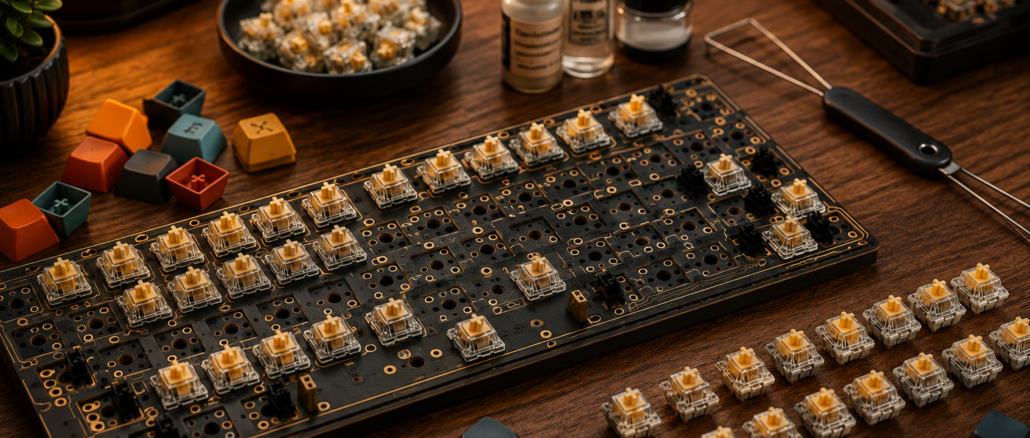
- 🔧 Hotswap-Boards erlauben den Switch-Tausch ohne Löten, ideal für Einsteiger
- 🎯 Lineare Switches (z.B. Cherry MX Red) sind leise und gut für Gaming; taktile (z.B. Brown) eignen sich besser für Büroarbeit
- 💧 Lubing (Einschmieren der Switches) reduziert Kratzen und macht den Tastendruck smoother, dauert aber 2–4 Stunden
- 💶 Kosten: Günstige Builds ab ~80 €, Mid-Range bei 150–250 €, High-End ab 300 €
- 🗺️ Layout-Wahl beeinflusst Schreibkomfort stark: 65% oder TKL sind für Programmierer oft ideal
- 🛒 Teile kaufst du am besten bei spezialisierten Shops wie KBDfans, Candykeys oder Keygem
- ⏱️ Eine selbstgebaute Tastatur hält bei guter Pflege 10–20 Jahre
- ❌ Häufigster Fehler: falschen Switch-Typ kaufen, ohne ihn vorher zu testen
Was brauche ich genau als Werkzeug zum Tastatur-Selbstbau?
Für den Einstieg brauchst du überraschend wenig Werkzeug. Bei einem Hotswap-Build reichen fünf Grundwerkzeuge, bei einem gelöteten Build kommt ein Lötkolben dazu.
Grundausstattung (Hotswap-Build):
- Switch Puller (zum Entfernen von Switches, oft im Kit enthalten)
- Keycap Puller (zum Abziehen der Tastenkappen)
- Kleine Pinzette (für Stabilizer-Arbeit)
- Kreuzschlitzschraubendreher (Größe PH0 oder PH1)
- Reinigungs-/Lube-Station: Pinsel (Größe 0), Lube (z.B. Krytox 205g0 für lineare Switches)
Zusätzlich für gelötete Builds:
- Lötkolben mit feiner Spitze (z.B. TS80P oder Hakko FX-888D)
- Lötzinn (0,6 mm, bleifrei)
- Entlötpumpe oder Entlötlitze (für Korrekturen)
Tipp aus der Praxis: Ich habe meinen ersten Build mit einem 15-Euro-Lötkolben aus dem Baumarkt versucht. Das Ergebnis war frustrierend. Ein ordentlicher Lötkolben ab ~40 Euro macht den Unterschied enorm.
Wie viel kostet es, eine eigene mechanische Tastatur zu bauen?
Der Gesamtpreis hängt stark von Board, Switches und Keycaps ab. Als grobe Orientierung:
| Budget-Klasse | Gesamtkosten (ca.) | Typisches Board | Switches |
|---|---|---|---|
| Einsteiger | 80–130 € | Keychron K3 (Hotswap) | Gateron Red/Yellow |
| Mid-Range | 150–250 € | KBD67 Lite | Boba U4, Akko CS |
| High-End | 300–500 € | Tofu65, Mode Sonnet | Bespoke Linears |
Wo das Geld hingeht:
- PCB + Case: 40–150 €
- Switches (für 65 Tasten): 20–80 €
- Keycaps: 20–150 € (hier gibt es die größten Preisunterschiede)
- Stabilizer: 10–30 €
- Lube + Werkzeug (einmalig): 15–30 €
Selbst gebaute Tastaturen sind nicht automatisch günstiger als fertige Modelle, wenn du Mid- bis High-End-Teile wählst. Der Vorteil liegt in der Individualisierung, nicht im Sparen. Wer wirklich sparen will, kauft ein fertiges Keychron oder ein Akko-Set.
Was sind die besten Switches für mechanische Tastatur-Anfänger?
Für Einsteiger empfehle ich lineare Switches, weil sie gleichmäßig und ohne Widerstandspunkt funktionieren. Sie verzeihen ungleichmäßigen Fingerdruck und sind leiser als klickende Alternativen.
Die 3 besten Einsteiger-Switches:
- Gateron Yellow (~20 € / 70 Stück): Extrem leichtgängig, sehr günstig, kaum Kratzen. Perfekt für Gaming und schnelles Tippen.
- Akko CS Jelly Pink (~18 € / 45 Stück): Etwas mehr Widerstand als Yellow, angenehmer für Schreibarbeit, sehr beliebt in der Community.
- Cherry MX Brown (~25 € / 45 Stück): Taktiler Bump ohne Klick, weit verbreitet, gut für Büro und Home Office.
Wähle X, wenn…
- Du viel tippst und wenig Lärm willst: Gateron Yellow oder Akko Jelly Pink
- Du ein taktiles Feedback magst: Cherry MX Brown oder Boba U4
- Du klickende Sounds liebst (und Bürokollegen nicht): Cherry MX Blue (nur für zu Hause!)
Welche Unterschiede gibt es zwischen Cherry MX Red und Blue Switches?
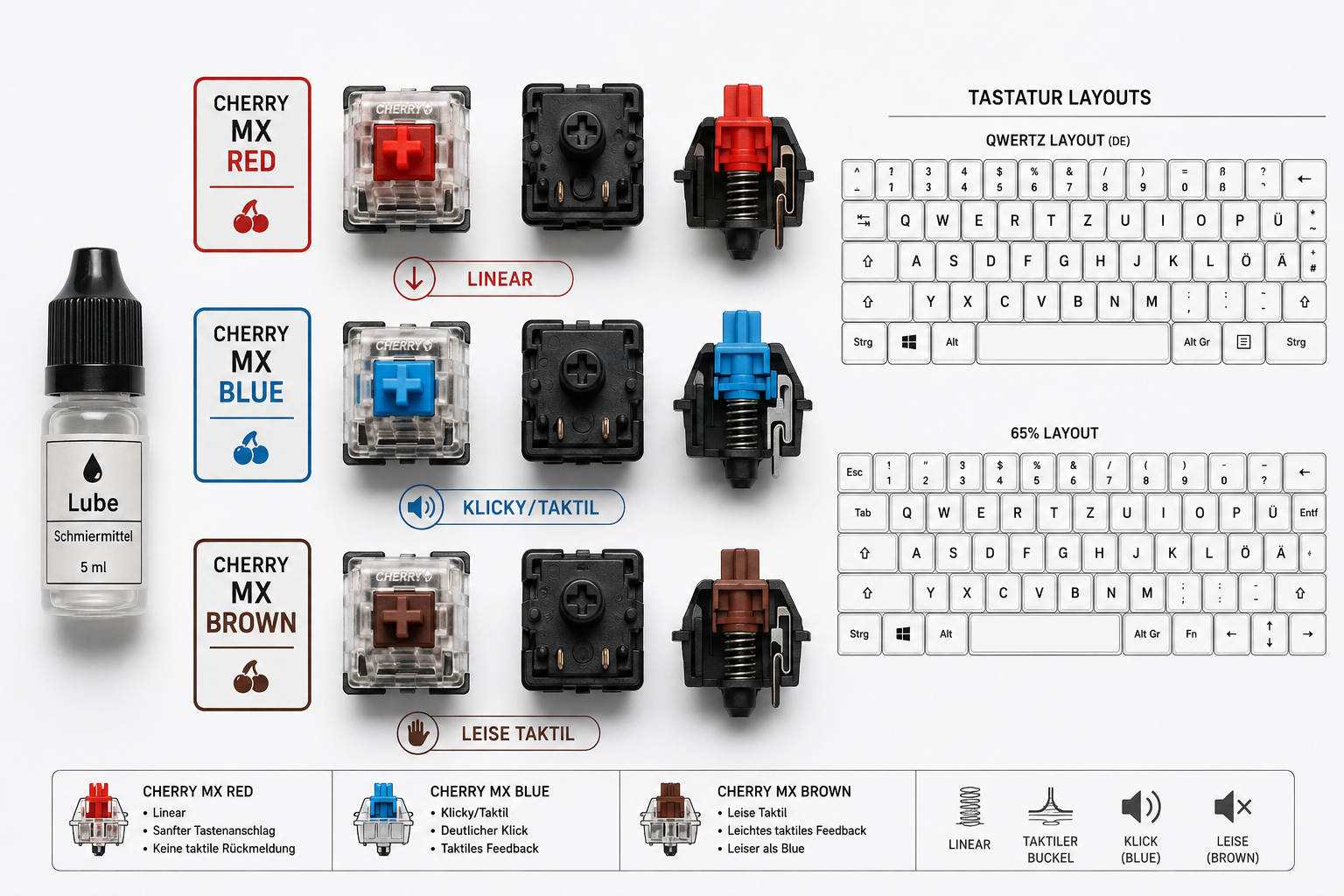
Cherry MX Red ist linear und leise; Cherry MX Blue ist taktil und klickend. Das ist der Kernunterschied, der über Nutzungskontext entscheidet.
| Eigenschaft | Cherry MX Red | Cherry MX Blue |
|---|---|---|
| Typ | Linear | Taktil + Klick |
| Betätigungskraft | 45 g | 60 g |
| Geräuschpegel | Leise | Laut (klickend) |
| Ideal für | Gaming, leises Büro | Schreiben, Home Office |
| Preis (45 Stück) | ~22 € | ~22 € |
Häufiger Fehler: Viele Einsteiger kaufen Blue Switches, weil sie „mechanisch klingen“ wollen, und bereuen es dann im Büro oder bei Videocalls. Teste Switches immer an einem Switch-Tester (~10–15 €), bevor du 70 Stück kaufst.
Was bedeutet Lubing bei Tastaturschaltern und wie macht man das?
Luben bedeutet, die beweglichen Teile eines Switches mit einer dünnen Schicht Schmiermittel zu versehen. Das reduziert Kratzen, macht den Tastendruck gleichmäßiger und kann den Sound angenehmer machen.
Die 3 besten Tipps zum Luben:
Tipp 1: Das richtige Lube wählen
- Krytox 205g0: Für lineare Switches, dickeres Lube, sehr glatt
- Tribosys 3203: Für taktile Switches, dünneres Lube, erhält den taktilen Bump
- Dielectric Grease: Für Stabilizer-Drähte (nicht für Switch-Stems!)
Tipp 2: Weniger ist mehr
Zu viel Lube macht Switches träge und kann den taktilen Bump bei Brown/Boba-Switches zerstören. Trage das Lube mit einem dünnen Pinsel (Größe 0) auf und bedecke nur die Seiten des Stems, nicht die Federn.
Tipp 3: Systematisch vorgehen
Öffne jeden Switch mit einem Switch Opener, lube Stem-Seiten und Gehäuse-Schienen, setze ihn zusammen. Bei 65 Switches dauert das ca. 2–4 Stunden. Ich empfehle, dabei eine Podcast-Folge oder Serie zu hören, es ist meditativ, aber zeitaufwendig.
Welche Tastaturlayouts eignen sich für Programmierer?
Für Programmierer sind 65%- oder TKL-Layouts (Tenkeyless) am beliebtesten, weil sie kompakt sind, aber alle wichtigen Sondertasten behalten.
Layout-Vergleich:
| Layout | Tasten | Numpad | Pfeiltasten | Ideal für |
|---|---|---|---|---|
| Full-Size (100%) | 104 | ✅ | ✅ | Datenerfassung, Excel |
| TKL (80%) | 87 | ❌ | ✅ | Allrounder, Programmierer |
| 65% | ~68 | ❌ | ✅ | Kompakt, Reisen |
| 60% | ~61 | ❌ | ❌ | Minimalisten |
Für Programmierer gilt: Pfeiltasten sind wichtiger als das Numpad. Ein 65%-Layout bietet den besten Kompromiss: kompakt genug für mehr Mausplatz, aber mit Pfeiltasten und Entf-Taste. Wer viel mit Zahlen arbeitet, sollte TKL oder Full-Size wählen.
Übrigens: Wer sein Homeoffice produktiver gestalten will, sollte auch auf die optimale Raumluft im Homeoffice achten, denn Komfort geht über die Tastatur hinaus.
Welche Fehler sollte man beim ersten Tastatur-Selbstbau vermeiden?
Die häufigsten Fehler kosten Zeit und Geld. Hier sind die drei kritischsten:
Fehler 1: Switches kaufen ohne vorher zu testen
Kauf dir einen Switch-Tester mit 10–20 verschiedenen Switches (~10–15 €). Was sich in Videos gut anhört, fühlt sich am Finger oft anders an.
Fehler 2: Stabilizer nicht vorbereiten
Schlecht eingestellte Stabilizer (für Leertaste, Enter, Shift) klingen wie ein Rasseln oder Klappern. Schmiere die Drähte mit Dielectric Grease und den Stem mit Krytox 205g0, bevor du das Board zusammenbaust.
Fehler 3: Falsches Layout kaufen
Viele Einsteiger kaufen ein 60%-Layout, weil es cool aussieht, und vermissen dann die Pfeiltasten. Sei ehrlich mit dir: Welche Tasten nutzt du täglich?
Merksatz: „Messe zweimal, kaufe einmal.“ Bei Tastatur-Builds gilt das besonders für Layout und Switch-Typ.
Sind mechanische Tastaturen wirklich besser für Gamer oder Büroarbeit?
Ja, für beide Anwendungsfälle bieten mechanische Tastaturen echte Vorteile gegenüber Membrantastaturen, aber aus unterschiedlichen Gründen.
Für Gamer: Lineare Switches wie Gateron Yellow oder Cherry MX Speed haben einen kürzeren Auslösepunkt und gleichmäßigeren Druckpunkt. Das verbessert die Reaktionszeit messbar, besonders bei schnellen Spielen.
Für Büroarbeit: Taktile Switches geben ein haptisches Feedback, das Tippfehler reduziert, weil du spürst, wann eine Taste registriert wurde. Leise taktile Switches wie Boba U4 oder Gateron Silent Brown sind bürotauglich.
Einschränkung: Wer nur gelegentlich tippt, wird den Unterschied kaum spüren. Mechanische Tastaturen lohnen sich besonders bei intensiver Nutzung (4+ Stunden täglich).
Kann ich eine mechanische Tastatur ohne Lötkenntnisse bauen?
Ja, absolut. Hotswap-Boards sind genau dafür gemacht. Du steckst die Switches einfach in die Sockel, ohne Lötkolben.
Empfohlene Hotswap-Boards für Einsteiger:
- Keychron K3 / K6 / K8: Günstiger Einstieg, gute Build-Qualität, ab ~70 €
- KBD67 Lite: Beliebtes Community-Board, Gasket-Mount, ~90 €
- Akko 5075B Plus: Gutes Preis-Leistungs-Verhältnis, Bluetooth, ~80 €
Hotswap-Sockel haben eine Lebensdauer von etwa 100 Steckzyklen pro Sockel (Herstellerangabe Kailh Hotswap Sockets). Das reicht für viele Jahre normaler Nutzung.
Wenn du löten willst, lerne es auf einem günstigen Übungsboard. YouTube-Tutorials von Channels wie „Taeha Types“ oder „Switch and Click“ erklären es visuell sehr gut.
Welche Schalter sind am leisesten für das Home Office?
Die leisesten Switches für das Home Office sind Silent-Switches, die mit Gummi-Dämpfern ausgestattet sind.
Top 3 leise Switches:
- Gateron Silent Yellow: Linear, extrem leise, ~20 € / 70 Stück
- Boba U4: Taktil, kein Klick, sehr leise, ~30 € / 70 Stück
- Cherry MX Silent Red: Linear, gedämpft, weit verbreitet, ~25 € / 45 Stück
Zusätzlich helfen Foam-Einlagen im Gehäuse und PE-Foam unter dem PCB, den Gesamtklang zu dämpfen. Manche Leute nutzen auch O-Ringe unter den Keycaps, was aber den Tastendruck verändert.
Wie lange hält eine selbstgebaute mechanische Tastatur?
Mechanische Switches sind auf 50–100 Millionen Tastendrücke ausgelegt (Herstellerangabe Cherry, Gateron). Bei normalem Gebrauch entspricht das 10–20 Jahren.
Das PCB und das Gehäuse halten bei guter Pflege noch länger. Der schwächste Punkt sind Hotswap-Sockel (ca. 100 Steckzyklen) und USB-Kabelanschlüsse. Wer das Board regelmäßig umbaut, sollte auf die Sockel achten.
Pflegetipps für lange Lebensdauer:
- Keycaps alle 3–6 Monate mit lauwarmem Wasser reinigen
- Tastatur nie in der Nähe von Flüssigkeiten benutzen
- Switches bei Bedarf nachlubricieren (alle 2–3 Jahre)
Wo kann ich die Einzelteile für meine eigene Tastatur kaufen?
Die besten deutschen und europäischen Shops für Tastatur-Teile:
- Candykeys.com: Großes Sortiment, schneller Versand aus Deutschland
- Keygem.de: Gut sortiert, oft mit Gruppenbestellungen
- KBDfans.com: Chinesischer Shop, günstig, aber längere Lieferzeit (2–4 Wochen)
- Mykeyboard.eu: Europäischer Shop, gut für Keycaps
- Aliexpress: Günstigste Preise, aber Qualität variiert stark
Für Gruppenbestellungen (Group Buys): Schau in Discord-Server wie „Tastatur.community“ oder auf Reddit (r/MechanicalKeyboards). Dort gibt es exklusive Designs, die nirgendwo sonst erhältlich sind.
Wenn du dein Budget im Blick behalten willst und überlegst, ob du einen Kredit für teurere Teile aufnehmen solltest, lies lieber unseren Ratgeber zu Selbstständig machen oder nicht: Auf die Finanzen kommt es an für einen nüchternen Blick auf Ausgaben und Prioritäten.
Sind selbstgebaute mechanische Tastaturen günstiger als fertige Modelle?
Nicht unbedingt. Im Einsteiger-Segment (unter 100 €) ist ein fertiges Keychron oder Akko-Set oft günstiger als ein Selbstbau mit vergleichbarer Qualität. Der Selbstbau lohnt sich finanziell erst ab dem Mid-Range-Bereich, wenn du gezielt Teile kombinierst.
Der eigentliche Vorteil liegt in der Individualisierung: Du wählst genau den Switch, das Layout, das Gehäusematerial und die Keycap-Farben, die du willst. Kein fertiges Modell bietet diese Flexibilität.
Wann der Selbstbau sich lohnt:
- Du willst einen spezifischen Switch-Typ, den fertige Boards nicht anbieten
- Du willst ein Gasket-Mount-Gehäuse für besseren Tippkomfort
- Du möchtest die Tastatur als Hobby und Lernprojekt betrachten
Ähnlich wie bei einem DIY-Verlobungsprojekt geht es beim Tastatur-Selbstbau oft mehr um den persönlichen Wert als um reine Kostenersparnis.
FAQ: Mechanische Tastatur selber bauen
Welche Switches sind am besten für Anfänger?
Gateron Yellow (linear, leise, günstig) oder Cherry MX Brown (taktil, weit verbreitet). Beide sind fehlertolerant und in vielen Boards erhältlich.
Muss ich löten können, um eine mechanische Tastatur zu bauen?
Nein. Hotswap-Boards erlauben den Switch-Tausch ohne Lötkolben. Für Einsteiger ist das die empfohlene Option.
Was kostet ein gutes Einsteiger-Build?
Zwischen 80 und 130 Euro für PCB, Switches, Keycaps und Stabilizer. Werkzeug kommt einmalig mit ~20 Euro dazu.
Was ist der Unterschied zwischen Gasket-Mount und Top-Mount?
Gasket-Mount-Boards haben eine Gummischicht zwischen PCB und Gehäuse, die den Tippkomfort verbessert und den Sound weicher macht. Top-Mount ist steifer und direkter, oft günstiger.
Wie lange dauert ein kompletter Tastatur-Build?
Mit Luben: 4–6 Stunden. Ohne Luben: 1–2 Stunden. Gelötete Builds dauern länger, je nach Erfahrung.
Welches Layout ist für deutschsprachige Nutzer am besten?
QWERTZ ist der Standard in Deutschland und Österreich. Für Programmierer lohnt sich ein Blick auf QWERTY-Layouts, da viele Sonderzeichen für Code besser erreichbar sind.
Kann ich meine Tastatur nach dem Bau noch anpassen?
Ja, das ist einer der größten Vorteile. Bei Hotswap-Boards kannst du Switches jederzeit tauschen. Keycaps lassen sich immer wechseln.
Was ist ein Switch-Tester und brauche ich einen?
Ein Switch-Tester ist ein kleines Brett mit 10–20 verschiedenen Switches zum Ausprobieren. Er kostet 10–15 Euro und ist sehr empfehlenswert, um den richtigen Switch zu finden.
Welche Keycap-Materialien sind am besten?
PBT-Keycaps sind langlebiger und griffiger als ABS-Keycaps. ABS glänzt mit der Zeit („Shining“), PBT bleibt matt. Für den Alltag sind PBT-Caps die bessere Wahl.
Wie reinige ich meine mechanische Tastatur?
Keycaps abnehmen, in lauwarmem Wasser mit etwas Spülmittel einweichen, trocknen lassen. Das PCB mit einem Druckluftspray ausblasen. Nie Wasser direkt auf das PCB geben.
Fazit: Dein Weg zur eigenen mechanischen Tastatur
Das Thema Mechanische Tastatur selber bauen: Switches, Lube und Layouts erklärt klingt anfangs komplex, ist aber mit dem richtigen Einstieg sehr zugänglich. Die drei wichtigsten Entscheidungen sind: Hotswap oder Löten, welcher Switch-Typ passt zu dir, und welches Layout du wirklich brauchst.
Deine nächsten Schritte:
- Switch-Tester kaufen (~10–15 €) und verschiedene Switches ausprobieren
- Layout festlegen: Brauchst du Pfeiltasten? Numpad? Dann TKL oder 65%
- Hotswap-Board wählen als Einsteiger (z.B. Keychron K6 oder KBD67 Lite)
- Stabilizer vorbereiten bevor du alles zusammenbaust
- Luben üben an 5–10 Switches, bevor du alle 65+ machst
Wer sich für das Thema Produktivität am Schreibtisch interessiert, findet in unserem Artikel zur optimalen Raumluft im Homeoffice weitere nützliche Tipps. Und wer kreative DIY-Projekte liebt, wird auch bei unseren kreativen DIY-Ideen für besondere Anlässe fündig.
Der erste Build wird nicht perfekt sein. Meiner war es auch nicht. Aber er hat mir gezeigt, wie viel Spaß es macht, etwas mit den eigenen Händen zu bauen, das man täglich benutzt. Und mit jeder Tastatur wird man besser.
Quellen
- Cherry GmbH: Technische Datenblätter zu MX-Switches (cherry.de, 2023)
- Kailh: Hotswap Socket Specifications (kailh.com, 2022)
- r/MechanicalKeyboards Community Wiki (reddit.com, 2024)
- Candykeys.com: Produktbeschreibungen und Preisübersichten (2024)
Tags: mechanische tastatur selber bauen, switches erklärt, cherry mx red vs blue, tastatur lube, keyboard layout, hotswap tastatur, mechanische tastatur anfänger, tastatur selbstbau kosten, leise switches home office, QWERTZ layout, keycaps, tastatur community
Weiterlesen in Freizeit
- Einen eigenen Podcast lokal aufnehmen: Mikrofon-Setup unter 100 Euro
- Hängematte im Zimmer sicher befestigen: Tipps für Trockenbauwände
- Bonsai aus heimischen Bäumen ziehen: Eiche und Buche richtig beschneiden
- Rasiermesser richtig schärfen und abledern: Ein Anfänger-Guide
- Digitale Fotos lokal organisieren: Open-Source Alternativen zur Cloud
- Nähmaschine ölen und warten: Ein Ratgeber für alte Pfaff-Modelle