🔑 Key Takeaways
- DigiKam, PhotoPrism und Shotwell sind die drei stärksten kostenlosen Open-Source-Programme für lokale Fotoverwaltung.
- Datenschutz ist der größte Vorteil: Deine Fotos verlassen niemals deinen Rechner oder dein Heimnetzwerk.
- Anfänger starten am besten mit Shotwell (Linux) oder DigiKam (Windows/Mac/Linux) — beide sind intuitiv bedienbar.
- Für große Sammlungen (10.000+ Fotos) empfiehlt sich PhotoPrism oder DigiKam wegen ihrer leistungsstarken Suchfunktionen.
- Google Fotos-Import ist möglich: Google Takeout exportiert deine Bilder, die du dann in jedes lokale Tool importieren kannst.
- Backup ist Pflicht: Lokale Speicherung bedeutet, du bist selbst für Sicherungskopien verantwortlich.
- Hardware-Einstieg ist günstig: Eine externe Festplatte ab ca. 50–80 € reicht für den Anfang.
- Selbst gehostete Lösungen wie Nextcloud + PhotoPrism kosten fast nichts, erfordern aber etwas technisches Grundwissen.
Was sind die besten kostenlosen Open-Source-Programme zum Fotos organisieren?
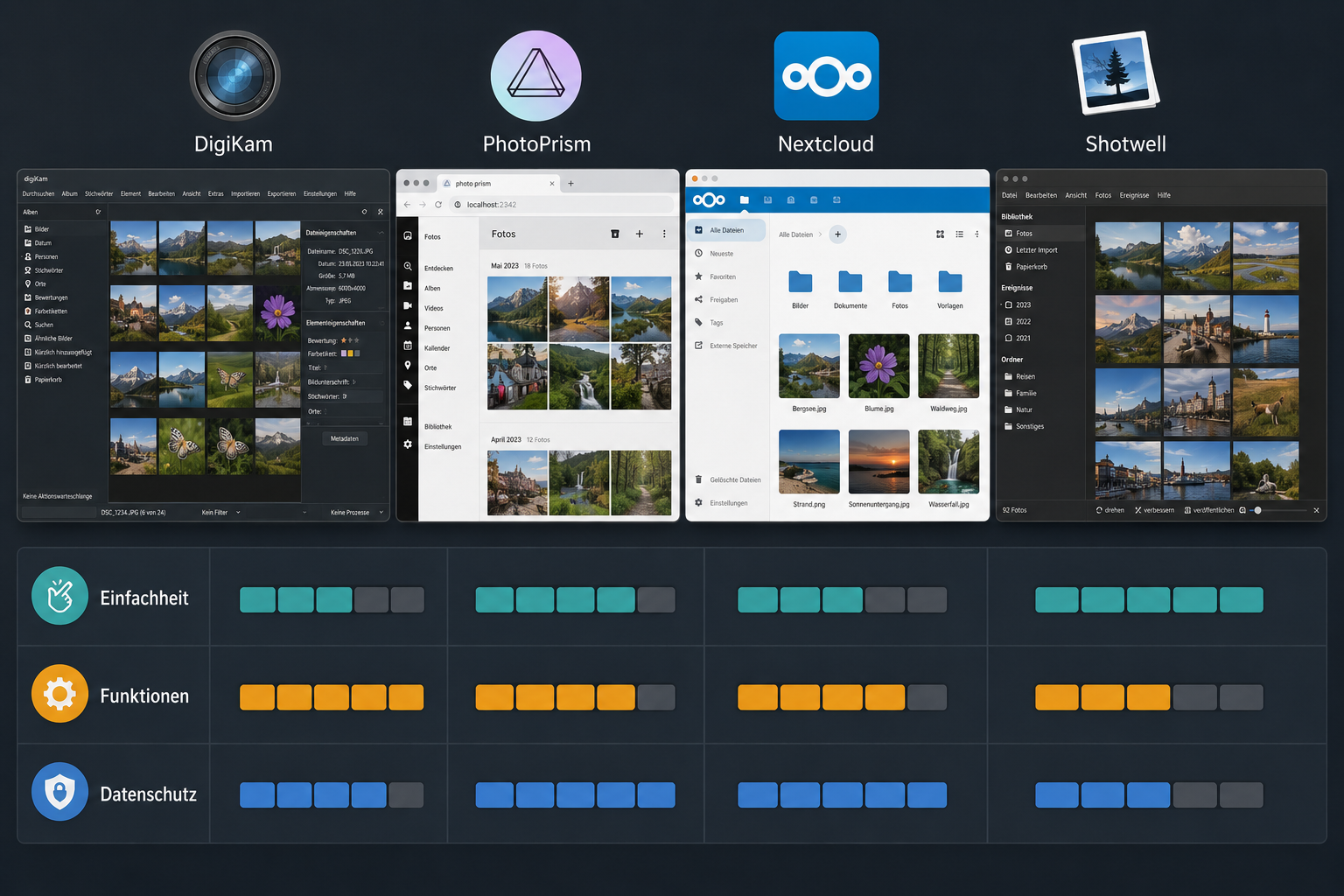
Die drei besten kostenlosen Open-Source-Programme für lokale Fotoverwaltung sind DigiKam, PhotoPrism und Shotwell. Jedes hat klare Stärken, je nachdem ob du Anfänger oder Fortgeschrittener bist.
Die 3 besten Tipps für die Wahl des richtigen Programms
Tipp 1: Starte mit DigiKam, wenn du Kontrolle willst.
DigiKam ist das Schweizer Taschenmesser unter den Open-Source-Fotoprogrammen. Es läuft auf Windows, macOS und Linux, unterstützt RAW-Dateien, erkennt Gesichter automatisch und kann Metadaten direkt in die Bilddateien schreiben. Für Fotografen, die ihre Sammlung wirklich strukturieren wollen, ist das die erste Wahl.
Tipp 2: Wähle PhotoPrism, wenn du eine browserbasierte Oberfläche liebst.
PhotoPrism sieht aus wie Google Fotos — nur läuft es auf deinem eigenen Server oder Heimrechner. Es nutzt KI zur Bilderkennung, erstellt automatisch Alben nach Ort und Datum und ist ideal für alle, die eine moderne, visuelle Oberfläche bevorzugen.
Tipp 3: Nimm Shotwell, wenn du einfach und schnell loslegen willst.
Shotwell ist vorinstalliert auf vielen Ubuntu/GNOME-Systemen, hat eine aufgeräumte Oberfläche und braucht keine Konfiguration. Perfekt für Einsteiger mit einer überschaubaren Fotosammlung.
| Programm | Betriebssystem | Schwierigkeit | Besonders gut für |
|---|---|---|---|
| DigiKam | Win/Mac/Linux | Mittel | RAW, große Sammlungen |
| PhotoPrism | Linux/Docker | Fortgeschritten | Browser-Oberfläche, KI |
| Shotwell | Linux | Einfach | Einsteiger |
| Darktable | Win/Mac/Linux | Fortgeschritten | Bildbearbeitung + Verwaltung |
| gThumb | Linux | Einfach | Schnelle Bildansicht |
Wie kann ich meine Fotos sicher ohne Cloud speichern?
Fotos sicher ohne Cloud zu speichern funktioniert am besten mit einer Kombination aus lokalem Primärspeicher und mindestens einer Backup-Kopie an einem anderen Ort. Die Faustregel lautet: 3-2-1 — drei Kopien, auf zwei verschiedenen Medien, eine davon außerhalb des Hauses.
Konkret bedeutet das:
- Primärspeicher: Interner PC-Speicher oder NAS (Network Attached Storage) zu Hause
- Erste Sicherung: Externe Festplatte, regelmäßig aktualisiert
- Zweite Sicherung: Verschlüsselter USB-Stick bei Verwandten oder ein selbst betriebener Offsite-Server
„Lokale Speicherung ohne Backup ist keine sichere Lösung — sie ist nur eine Illusion von Sicherheit.“
Für die Verschlüsselung empfiehlt sich VeraCrypt (kostenlos, Open Source). Damit kannst du externe Festplatten oder USB-Sticks vollständig verschlüsseln, sodass niemand ohne dein Passwort an die Fotos kommt.
Wer mehr über sicheren digitalen Datenzugriff erfahren möchte, findet in unserem Artikel über digitale Forschung ohne Grenzen und sicheren Datenzugriff weitere nützliche Hinweise.
Welche Open-Source-Software ist am einfachsten für Anfänger?
Shotwell ist für Linux-Nutzer die einfachste Wahl, DigiKam empfiehlt sich für alle anderen Systeme. Beide Programme brauchen keine Kommandozeile, keine Serverkonfiguration und keine technischen Vorkenntnisse.
Wer auf Windows oder macOS unterwegs ist und einen schnellen Einstieg sucht, kann auch XnViewMP ausprobieren — technisch kein reines Open-Source-Programm, aber kostenlos für den privaten Gebrauch und extrem einsteigerfreundlich.
Häufiger Anfängerfehler: Viele Nutzer importieren alle Fotos ohne Ordnerstruktur und verlieren dann den Überblick. Besser: Vor dem Import eine klare Ordnerstruktur festlegen, zum Beispiel Jahr/Monat/Ereignis.
Kosten von selbst gehosteten Foto-Management-Tools
Die Software selbst kostet nichts — alle genannten Open-Source-Programme sind gratis. Die eigentlichen Kosten entstehen durch Hardware und Strom.
Typische Kostenpunkte (Schätzwerte, Stand 2026):
- Externe Festplatte (2 TB): ca. 50–80 €
- NAS-Gerät (Einstieg, z.B. Synology DS223): ca. 200–300 € ohne Festplatten
- Raspberry Pi 4 als Heimserver: ca. 60–90 €
- Stromkosten NAS (24/7-Betrieb): ca. 10–20 € pro Monat (je nach Modell)
Im Vergleich: Google One kostet für 2 TB Speicher aktuell rund 10 € pro Monat — also ca. 120 € pro Jahr. Ein NAS amortisiert sich damit nach 2–3 Jahren, danach sparst du dauerhaft.
Sind Open-Source-Fotoprogramme genauso gut wie Google Fotos?
In vielen Bereichen ja, in einigen nein. Open-Source-Alternativen bieten oft mehr Funktionen für erfahrene Nutzer, aber Google Fotos hat bei automatischer KI-Erkennung und Bedienkomfort noch Vorteile.
Was Open Source besser macht:
- Volle Kontrolle über Metadaten und Dateiformate
- Kein Datenschutzrisiko durch Drittanbieter
- Keine Speicherlimits (außer deine eigene Hardware)
- Keine Preiserhöhungen durch den Anbieter
Was Google Fotos noch besser macht:
- Automatische Gesichtserkennung und Szenenerkennung sind ausgereifter
- Synchronisation über mehrere Geräte ohne Konfiguration
- Einfacheres Teilen mit Familie und Freunden
PhotoPrism schließt die Lücke bei der KI-Erkennung zunehmend, benötigt aber mehr Rechenleistung. Wer seine Fotos professionell freistellen oder bearbeiten möchte, findet in unserem Artikel 5 Tipps für ein perfektes Freistellen deiner Fotos weitere hilfreiche Hinweise.
Welche Software eignet sich für große Fotosammlungen?
Für Sammlungen ab 10.000 Fotos sind DigiKam und PhotoPrism die richtigen Werkzeuge. Beide nutzen Datenbanken im Hintergrund, die auch bei sehr großen Mengen schnell bleiben.
DigiKam setzt auf SQLite oder MySQL — bei über 50.000 Fotos empfiehlt sich die MySQL-Variante für bessere Performance. PhotoPrism indexiert Bilder im Hintergrund und macht sie über eine Suchoberfläche zugänglich, die auch bei 100.000+ Fotos noch flüssig läuft.
Wichtig: Je größer die Sammlung, desto wichtiger ist eine konsequente Ordnerstruktur vor dem Import. Nachträgliches Sortieren kostet viel Zeit.
Kann ich meine bestehenden Google Fotos importieren?
Ja, das geht problemlos. Google bietet mit Google Takeout (takeout.google.com) einen offiziellen Export aller deiner Fotos an. Du bekommst sie als ZIP-Dateien, die du dann lokal entpackst und in DigiKam, PhotoPrism oder ein anderes Programm importierst.
Schritt-für-Schritt:
- Gehe zu takeout.google.com und melde dich an
- Wähle „Google Fotos“ aus der Liste
- Wähle das Format (JPG empfohlen) und die Dateigröße pro Archiv
- Lade die ZIP-Dateien herunter (kann Stunden dauern bei großen Sammlungen)
- Entpacke die Dateien in deinen lokalen Fotoordner
- Öffne DigiKam oder PhotoPrism und starte den Import
Achtung: Google Takeout exportiert auch JSON-Metadatendateien. DigiKam und PhotoPrism können diese teilweise lesen, aber nicht alle Metadaten (z.B. Album-Zugehörigkeit) werden übernommen. Plane etwas Zeit für die Nachbearbeitung ein.
Wer den Umstieg auf ein neues digitales System plant, findet in unserem Artikel über digitalen Minimalismus und die Neuorganisation des Online-Lebens viele praktische Denkanstöße.
Datenschutz-Vorteile von lokaler Foto-Organisation
Der wichtigste Datenschutzvorteil ist simpel: Deine Fotos liegen ausschließlich auf deiner Hardware. Kein Unternehmen kann sie analysieren, verkaufen oder für KI-Training nutzen.
Konkrete Vorteile:
- Keine Gesichtsdaten in fremden Händen: Cloud-Dienste speichern biometrische Daten, die unter die DSGVO fallen. Lokal bleibt alles bei dir.
- Kein Datenleck-Risiko durch Drittanbieter: Cloud-Dienste werden regelmäßig gehackt. Deine lokale Festplatte ist kein attraktives Ziel für Massenangriffe.
- Keine Nutzungsbedingungen, die sich ändern: Google hat 2021 die kostenlose Speicherung eingestellt. Lokale Lösungen ändern ihre Bedingungen nicht.
- DSGVO-Konformität: Wer Fotos von anderen Personen verwaltet (z.B. Kindergartenfotos), ist auf der sicheren Seite, wenn die Bilder nicht in der Cloud landen.
Welche Hardware brauche ich für lokale Fotoarchivierung?
Für den Einstieg reicht eine externe USB-Festplatte — mehr braucht es nicht. Wer komfortabler arbeiten möchte, steigt auf ein NAS um.
Einsteiger-Setup (ca. 50–100 €):
- Externe 2-TB-Festplatte (z.B. WD Elements oder Seagate Backup Plus)
- Software: DigiKam oder Shotwell (kostenlos)
Fortgeschrittenes Setup (ca. 300–600 €):
- NAS-Gerät mit 2 Festplatten im RAID-1-Verbund (gespiegelt)
- PhotoPrism oder Nextcloud darauf installiert
- Zugriff von allen Geräten im Heimnetzwerk
Profi-Setup (600 € und mehr):
- Dedizierter Heimserver (alter PC oder Mini-PC)
- Mehrere Festplatten mit RAID-Konfiguration
- Automatisches Backup auf zweite externe Festplatte
Ein NAS mit RAID-1 schützt vor einem einzelnen Festplattenausfall — aber nicht vor Feuer, Diebstahl oder Überspannung. Deshalb bleibt das 3-2-1-Backup-Prinzip unverzichtbar.
Häufige Fehler beim Umstieg von Cloud auf lokale Lösung
Der größte Fehler ist, kein Backup einzurichten und zu glauben, die lokale Festplatte sei sicher genug. Festplatten fallen aus — meistens dann, wenn man es am wenigsten erwartet.
Weitere typische Fehler:
- Keine Ordnerstruktur vor dem Import: Tausende Fotos in einem einzigen Ordner enden im Chaos.
- Metadaten ignorieren: Wer Fotos ohne EXIF-Daten importiert, verliert Datum und Ort.
- Zu großes Setup von Anfang an: Wer sofort einen komplexen Server aufbaut, gibt oft nach wenigen Wochen auf. Besser: klein anfangen, dann erweitern.
- Software nie aktualisieren: Open-Source-Programme bekommen regelmäßig Sicherheitsupdates — diese sollte man einspielen.
- Duplikate nicht bereinigen: Viele Nutzer importieren dieselben Fotos mehrfach. DigiKam hat eine eingebaute Duplikatsuche — diese vor dem Import nutzen.
Wie sichere ich meine lokal gespeicherten Fotos?
Das 3-2-1-Prinzip ist der Standard: 3 Kopien, auf 2 verschiedenen Medientypen, 1 davon außerhalb des Hauses. Für die meisten Privatnutzer reicht eine vereinfachte Version davon.
Praktische Backup-Strategie:
- Primärspeicher: NAS oder interner PC-Speicher
- Lokales Backup: Externe Festplatte, wöchentlich automatisch gesichert (z.B. mit rsync oder FreeFileSync — beide kostenlos)
- Offsite-Backup: Verschlüsselter USB-Stick bei Eltern oder Geschwistern, monatlich aktualisiert
Wer ein Offsite-Backup lieber digital lösen möchte, kann Backblaze B2 oder Hetzner Storage Box nutzen — beides günstige Optionen, bei denen die Daten verschlüsselt hochgeladen werden. Das ist technisch gesehen eine Cloud, aber mit selbst verwalteter Verschlüsselung und deutlich mehr Kontrolle als bei Google oder Apple.
Vergleich: Nextcloud, PhotoPrism und andere Open-Source-Optionen
Nextcloud ist eine Plattform, kein reines Fotoprogramm. Es ersetzt Google Drive als Ganzes und kann mit der Nextcloud Photos App auch Fotos verwalten. PhotoPrism ist dagegen speziell für Fotos gebaut und bietet tiefere Funktionen in diesem Bereich.
| Kriterium | Nextcloud + Photos | PhotoPrism | DigiKam |
|---|---|---|---|
| Installation | Mittel | Mittel (Docker) | Einfach |
| KI-Erkennung | Basis | Gut | Gut |
| Browser-Zugriff | Ja | Ja | Nein |
| Desktop-App | Ja | Nein | Ja |
| Ideal für | Alles-in-einem | Nur Fotos | Desktop-Nutzer |
| Ressourcenbedarf | Mittel | Hoch | Niedrig |
Empfehlung:
- Nextcloud wählen, wenn du auch Dateien, Kalender und Kontakte selbst hosten willst
- PhotoPrism wählen, wenn du eine Google-Fotos-ähnliche Erfahrung lokal willst
- DigiKam wählen, wenn du eine leistungsstarke Desktop-App bevorzugst
Wer sich intensiver mit dem Thema Datensicherheit beschäftigt, findet in unserem Artikel über Anonymität und Sicherheit bei digitalen Transaktionen weitere Denkanstöße zum Thema digitale Selbstbestimmung.
FAQ: Digitale Fotos lokal organisieren
Kann ich DigiKam auf Windows nutzen?
Ja. DigiKam ist für Windows, macOS und Linux verfügbar und kann kostenlos von der offiziellen Website heruntergeladen werden.
Brauche ich technisches Wissen für PhotoPrism?
Etwas Grundwissen über Docker ist hilfreich, aber es gibt fertige Anleitungen für Einsteiger. Wer Docker scheut, kann PhotoPrism auch auf einem Synology NAS per App installieren.
Wie lange dauert der Import von 10.000 Fotos?
Das hängt von der Hardware ab. Auf einem modernen PC mit SSD dauert der Import und die Indexierung typischerweise 30–90 Minuten.
Kann ich Fotos von meinem Smartphone automatisch auf das lokale System sichern?
Ja. Mit Nextcloud und der Nextcloud-App auf dem Smartphone werden Fotos automatisch ins Heimnetzwerk hochgeladen, sobald du im WLAN bist.
Verliere ich Qualität beim Export aus Google Fotos?
Nein, wenn du beim Google Takeout „Originalqualität“ wählst. Google komprimiert Fotos nur, wenn du sie in „Hohe Qualität“ gespeichert hast.
Was passiert, wenn meine Festplatte ausfällt?
Ohne Backup sind die Fotos verloren. Mit einem 3-2-1-Backup sind sie auf mindestens zwei weiteren Medien gesichert und wiederherstellbar.
Ist PhotoPrism wirklich kostenlos?
Die Basisversion ist Open Source und kostenlos. Es gibt eine kostenpflichtige „Plus“-Version mit zusätzlichen Funktionen, aber die meisten Privatnutzer kommen mit der kostenlosen Version aus.
Kann ich meine Fotos mit Familie teilen, wenn sie lokal gespeichert sind?
Ja, über Nextcloud oder PhotoPrism kannst du einzelne Alben per Link teilen — ähnlich wie bei Google Fotos, aber über deinen eigenen Server.
Welche Dateiformate unterstützt DigiKam?
DigiKam unterstützt JPEG, PNG, TIFF, RAW-Formate aller großen Kamerahersteller (Canon CR2/CR3, Nikon NEF, Sony ARW usw.) sowie HEIC und WebP.
Muss ich alle Fotos neu organisieren, wenn ich umsteige?
Nicht zwingend. Die meisten Programme können eine bestehende Ordnerstruktur einlesen, ohne Dateien zu verschieben.
Fazit: Deine nächsten Schritte
Digitale Fotos lokal organisieren mit Open-Source Alternativen zur Cloud ist 2026 einfacher als je zuvor. Du brauchst kein Abo, keine fremden Server und keine Angst vor Datenschutzverletzungen.
Meine drei konkreten Empfehlungen für den Start:
- Heute: Lade DigiKam oder Shotwell herunter und installiere es. Importiere einen Testordner mit 100 Fotos, um die Oberfläche kennenzulernen.
- Diese Woche: Kaufe eine externe 2-TB-Festplatte und richte ein automatisches Backup mit FreeFileSync ein. Das dauert weniger als eine Stunde.
- Diesen Monat: Exportiere deine Google Fotos über Google Takeout und importiere sie in dein neues lokales System. Kündige danach das Google-One-Abo.
Wer den Schritt zu mehr digitalem Minimalismus und weniger Abhängigkeit von großen Plattformen machen möchte, findet in unserem Artikel über digitalen Minimalismus viele weitere Impulse für ein aufgeräumteres Online-Leben.
Deine Fotos gehören dir — nicht einem Konzern. Mit den richtigen Tools und einem soliden Backup bist du auf der sicheren Seite.
Quellen
- KDE DigiKam Project, offizielle Dokumentation: digikam.org (abgerufen 2026)
- PhotoPrism, offizielle Dokumentation: photoprism.app (abgerufen 2026)
- Nextcloud GmbH, offizielle Dokumentation: nextcloud.com (abgerufen 2026)
- GNOME Shotwell, offizielle Projektseite: wiki.gnome.org/Apps/Shotwell (abgerufen 2026)
- Google Takeout, Exportdienst: takeout.google.com (abgerufen 2026)
Tags: digitale Fotos organisieren, Open-Source Fotoverwaltung, DigiKam, PhotoPrism, Nextcloud, lokale Fotospeicherung, Cloud-Alternative, Datenschutz Fotos, Shotwell, Foto-Backup, selbst gehostete Fotoverwaltung, Google Fotos Alternative
Weiterlesen in Freizeit
- Papierschöpfen aus Altpapier: Anleitung für handgeschöpftes Briefpapier
- Bonsai aus heimischen Bäumen ziehen: Eiche und Buche richtig beschneiden
- Wasserkefir selbst ansetzen: Schritt-für-Schritt zur perfekten Fermentation
- Einen eigenen Podcast lokal aufnehmen: Mikrofon-Setup unter 100 Euro
- Kamera-Objektive auf Pilz (Fungus) prüfen und schonend reinigen
- Mechanische Tastatur selber bauen: Switches, Lube und Layouts erklärt