Key Takeaways 🔑
- Pi-hole blockiert Werbung auf DNS-Ebene, also noch bevor sie dein Gerät überhaupt erreicht
- Alle Geräte im Netzwerk profitieren gleichzeitig: Smart-TV, Smartphone, Laptop, Spielekonsole
- Die Hardware kostet einmalig ca. 35–60 Euro (Raspberry Pi + Zubehör), danach entstehen keine laufenden Kosten
- Pi-hole blockiert auch Tracking-Domains und viele bekannte Malware-Quellen
- Die Installation dauert für Einsteiger ca. 30–60 Minuten
- Einzelne Geräte oder Nutzer können Pi-hole bei Bedarf umgehen (Whitelist/Bypass)
- Pi-hole läuft nicht nur auf dem Raspberry Pi, sondern auch auf anderen Linux-Systemen oder als Docker-Container
- Der größte Anfängerfehler ist eine falsche DNS-Konfiguration am Router
- Pi-hole ist kostenlos und Open Source
Was ist Pi-hole und wie funktioniert es genau?
Pi-hole ist ein Open-Source-Programm, das als DNS-Resolver in deinem Heimnetzwerk fungiert. Statt Werbeanfragen an externe Server weiterzuleiten, beantwortet Pi-hole sie einfach mit einer leeren Antwort, also einem „Nein“ auf DNS-Ebene.
So läuft der Prozess ab:
- Dein Gerät fragt: „Wo finde ich ads.doubleclick.net?“
- Pi-hole schaut in seine Blockliste
- Die Domain ist gelistet → Pi-hole antwortet mit „nirgendwo“
- Die Werbung wird gar nicht erst geladen
Das ist grundlegend anders als Browser-Erweiterungen wie uBlock Origin. Pi-hole arbeitet netzwerkweit und auf einer tieferen Ebene. Selbst Apps, die keine Browser-Erweiterungen unterstützen (Smart-TV, Spielekonsolen, IoT-Geräte), werden geschützt.
💡 Kurz gesagt: Pi-hole ist wie ein Türsteher für dein Netzwerk. Er lässt bekannte Werbe-Domains gar nicht erst rein.
Welche Hardware brauche ich, um Pi-hole zu installieren?
Pi-hole braucht kein leistungsstarkes Gerät. Ein Raspberry Pi 4 oder 5 reicht für die meisten Heimnetzwerke völlig aus.
Empfohlene Hardware-Optionen:
| Gerät | Preis (ca.) | Geeignet für |
|---|---|---|
| Raspberry Pi 4 (2 GB RAM) | 35–45 € | Heimnetzwerke bis ~50 Geräte |
| Raspberry Pi 5 | 55–70 € | Größere Netzwerke, mehr Leistung |
| Alter PC/Laptop | 0 € (vorhanden) | Gut, aber höherer Stromverbrauch |
| Docker auf NAS/Server | 0 € (vorhanden) | Ideal für Fortgeschrittene |
Zusätzlich brauchst du:
- MicroSD-Karte (min. 8 GB, empfohlen 16 GB)
- Netzteil für den Raspberry Pi
- Netzwerkkabel (empfohlen, stabiler als WLAN)
- Optional: Gehäuse für den Pi
Mein Tipp: Kaufe am besten ein komplettes Starter-Kit für den Raspberry Pi. Das spart Zeit und Ärger beim Zusammensuchen der Teile.
Wie viel kostet es, Pi-hole im Heimnetzwerk einzurichten?
Die Einrichtungskosten sind einmalig und überschaubar. Pi-hole selbst ist kostenlos (Open Source), die Kosten entstehen nur durch die Hardware.
Kostenzusammenfassung:
- Raspberry Pi 4 Starter-Kit: ca. 55–80 Euro (inkl. Netzteil, Gehäuse, SD-Karte)
- Nur der Pi + SD-Karte (Minimalausstattung): ca. 40–55 Euro
- Auf vorhandener Hardware (z.B. altem Laptop): 0 Euro
Laufende Kosten gibt es kaum. Ein Raspberry Pi 4 verbraucht im Betrieb ca. 3–5 Watt. Das sind bei deutschen Strompreisen (Stand 2026: ca. 0,30–0,35 €/kWh) etwa 3–5 Euro pro Jahr. Das ist ein fairer Preis für netzwerkweiten Schutz. Zum Vergleich: Viele kommerzielle Lösungen kosten 30–80 Euro pro Jahr. Wer mehr über laufende Kosten digitaler Dienste wissen möchte, kann auch einen Blick auf was YouTube ohne Werbung kostet werfen.
Welche Vorteile hat Pi-hole gegenüber anderen Werbeblocker-Lösungen?
Pi-hole schützt alle Geräte gleichzeitig, ohne dass auf jedem einzelnen Gerät etwas installiert werden muss. Das ist der entscheidende Vorteil gegenüber Browser-Erweiterungen.
Vergleich der gängigen Lösungen:
| Lösung | Schutz für alle Geräte | Kosten | Technisches Know-how |
|---|---|---|---|
| Pi-hole | ✅ Ja | Einmalig ~50 € | Mittel |
| uBlock Origin | ❌ Nur Browser | Kostenlos | Gering |
| AdGuard Home | ✅ Ja | Kostenlos/Premium | Mittel |
| DNS-over-HTTPS (DoH) | Teilweise | Kostenlos | Gering |
| VPN mit Blocker | Teilweise | 3–10 €/Monat | Gering |
Die 3 größten Vorteile von Pi-hole:
- Netzwerkweiter Schutz: Smart-TV, Spielekonsole, Alexa, Smartphone – alles profitiert
- Kein App-Update nötig: Blocklisten werden zentral aktualisiert
- Transparenz: Das Pi-hole-Dashboard zeigt dir genau, welche Domains geblockt werden
Kann ich mit Pi-hole auch Tracking und Malware blockieren?
Ja, definitiv. Pi-hole blockiert standardmäßig nicht nur Werbung, sondern auch bekannte Tracking-Domains und viele Malware-Quellen.
Das funktioniert über sogenannte Blocklisten (auch „Adlists“ genannt). Die Standard-Blockliste von Pi-hole enthält bereits hunderttausende Domains. Du kannst zusätzliche Listen einbinden, zum Beispiel:
- Steven Black’s Hosts-Liste: Kombiniert mehrere Quellen, blockiert auch Malware
- OISD-Liste: Sehr gepflegt, wenige Fehlblockierungen
- Firebog Tick-Listen: Kuratierte Auswahl für verschiedene Schutzziele
⚠️ Wichtig: Pi-hole ist kein vollständiger Ersatz für eine Firewall oder ein Antivirenprogramm. Es blockiert bekannte Domains, kann aber verschlüsselte Inhalte oder unbekannte Malware-Quellen nicht erkennen.
Wer tiefer in das Thema digitale Sicherheit einsteigen möchte, findet in unserem Artikel über digitale Forschung und sicheren Datenzugriff weitere nützliche Hinweise.
Gibt es Risiken oder Nachteile bei der Pi-hole-Installation?
Pi-hole hat einige Schwachstellen, die man kennen sollte. Der häufigste Nachteil: Wenn Pi-hole ausfällt, funktioniert die DNS-Auflösung im gesamten Netzwerk nicht mehr, und Geräte kommen nicht ins Internet.
Mögliche Nachteile im Überblick:
- Single Point of Failure: Fällt der Pi aus, ist das Netzwerk offline (Lösung: zweiten Pi als Backup oder Fallback-DNS setzen)
- Fehlblockierungen: Manchmal werden legitime Domains geblockt (z.B. Login-Seiten, Captchas)
- Kein HTTPS-Inspection: Pi-hole sieht nur DNS-Anfragen, nicht den Inhalt verschlüsselter Verbindungen
- Technisches Setup: Anfänger brauchen etwas Zeit und Geduld
- Wartung nötig: Blocklisten sollten regelmäßig aktualisiert werden
Meine persönliche Erfahrung: Bei mir hat Pi-hole einmal die Anmeldung bei einem Smart-Home-Gerät blockiert. Zwei Minuten Whitelist-Eintrag später lief alles wieder. Der Aufwand hält sich wirklich in Grenzen.
Für wen lohnt sich Pi-hole wirklich?
Pi-hole lohnt sich für alle, die mehrere Geräte im Heimnetzwerk betreiben und Werbung sowie Tracking netzwerkweit blockieren möchten, ohne auf jedem Gerät einzeln aktiv zu werden.
Pi-hole ist ideal für dich, wenn…
- du mehr als 3–4 Geräte im Heimnetzwerk hast
- du Smart-TVs, Spielekonsolen oder IoT-Geräte nutzt
- du grundlegende Linux-Kenntnisse mitbringst (oder bereit bist, sie zu lernen)
- du einmalig Zeit investieren möchtest, um langfristig Ruhe zu haben
Pi-hole lohnt sich weniger, wenn…
- du nur ein Gerät nutzt (dann reicht uBlock Origin)
- du keinerlei technisches Interesse hast
- dein Router bereits einen guten integrierten Werbeblocker hat (z.B. manche Fritz!Box-Modelle mit DNS-Rebind-Schutz)
Auch wer sich mit dem Thema Kontrolle im Netz und digitale Regulierung beschäftigt, wird Pi-hole als praktisches Werkzeug zur Selbstbestimmung im Netz schätzen.
Wie installiere ich Pi-hole Schritt für Schritt auf einem Raspberry Pi?
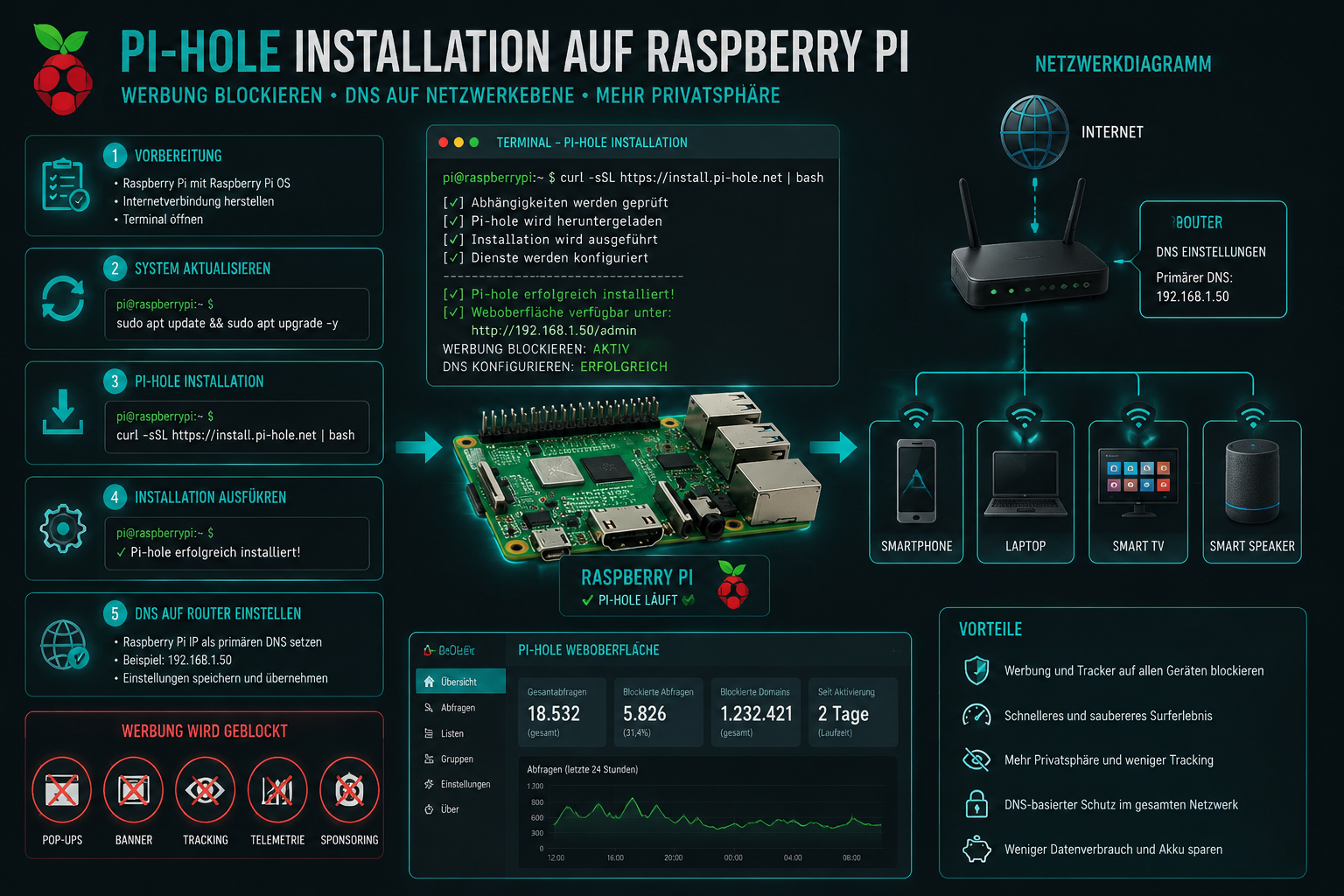
Die Installation von Pi-hole auf einem Raspberry Pi dauert für Einsteiger ca. 30–60 Minuten und folgt einem klaren Ablauf.
Schritt-für-Schritt-Anleitung:
Schritt 1: Raspberry Pi OS installieren
- Lade den Raspberry Pi Imager herunter (raspberrypi.com/software)
- Schreibe Raspberry Pi OS Lite auf die MicroSD-Karte
- Aktiviere SSH im Imager (unter „Erweiterte Optionen“)
Schritt 2: Raspberry Pi starten und verbinden
- Pi ans Netzwerk und Strom anschließen
- Per SSH verbinden:
ssh pi@[IP-Adresse]
Schritt 3: Statische IP-Adresse vergeben
- Vergib dem Pi eine feste IP im Router (z.B. 192.168.1.2)
- Das ist entscheidend, damit der Router immer dieselbe Adresse als DNS nutzt
Schritt 4: Pi-hole installieren
<code class="language-bash">curl -sSL https://install.pi-hole.net | bash
</code>- Folge dem Installationsassistenten
- Wähle einen Upstream-DNS (z.B. Cloudflare 1.1.1.1 oder Google 8.8.8.8)
- Notiere das Admin-Passwort am Ende
Schritt 5: Router konfigurieren
- Trage die IP des Pi als primären DNS-Server im Router ein
- Bei Fritz!Box: Heimnetz → Netzwerk → DNS-Rebind-Schutz prüfen
Schritt 6: Dashboard aufrufen
- Öffne
http://[Pi-IP]/adminim Browser - Melde dich mit dem notierten Passwort an
3 Profi-Tipps für die Installation:
- Statische IP zuerst: Setze die feste IP vor der Pi-hole-Installation, nicht danach
- Zweiten DNS als Fallback: Trage im Router einen zweiten DNS ein (z.B. 8.8.8.8), damit das Netz bei Pi-hole-Ausfall nicht komplett ausfällt
- Blocklisten nach der Installation erweitern: Die Standard-Liste ist gut, aber OISD oder Firebog-Listen bieten besseren Schutz
Kann ich Pi-hole auch auf anderen Geräten als dem Raspberry Pi nutzen?
Ja. Pi-hole läuft auf jedem Linux-System und auch als Docker-Container. Du brauchst keinen Raspberry Pi.
Alternativen zum Raspberry Pi:
- Docker: Ideal, wenn du bereits einen NAS (z.B. Synology) oder einen Home-Server betreibst
- Ubuntu/Debian-VM: Läuft in VirtualBox oder Proxmox auf einem vorhandenen PC
- Alter Laptop oder Mini-PC: Funktioniert, verbraucht aber mehr Strom
- Orange Pi / Banana Pi: Günstigere Raspberry-Pi-Alternativen, ebenfalls kompatibel
Docker-Installation (Kurzform):
<code class="language-bash">docker run -d --name pihole
  -e TZ=Europe/Berlin
  -e WEBPASSWORD=deinPasswort
  -p 53:53/tcp -p 53:53/udp -p 80:80
  pihole/pihole:latest
</code>
Wähle Docker, wenn du bereits einen laufenden Server hast und keine zusätzliche Hardware kaufen möchtest. Wähle den Raspberry Pi, wenn du Pi-hole als eigenständiges, immer laufendes Gerät betreiben möchtest.
Was muss ich beachten, wenn nicht alle Geräte Pi-hole nutzen sollen?
Pi-hole greift nur für Geräte, die es als DNS-Server verwenden. Du kannst einzelne Geräte gezielt ausschließen oder Ausnahmen definieren.
Drei Wege, einzelne Geräte auszunehmen:
- Manuell am Gerät: Trage auf dem Gerät einen anderen DNS ein (z.B. 8.8.8.8). Das Gerät umgeht dann Pi-hole komplett.
- Gruppen in Pi-hole: Pi-hole unterstützt Gruppen-Management. Du kannst bestimmten Geräten (per MAC-Adresse) andere Blocklisten oder gar keine Blockierung zuweisen.
- Whitelist-Einträge: Bestimmte Domains für alle oder einzelne Geräte freischalten.
💡 Praxisbeispiel: In meinem Haushalt läuft der Smart-TV über Pi-hole, aber ein Gerät für Streaming-Tests nutzt einen direkten DNS. Das lässt sich in 2 Minuten einrichten.
Wie konfiguriere ich meine Router-Einstellungen für Pi-hole?
Die Router-Konfiguration ist der entscheidende Schritt, damit Pi-hole für alle Geräte im Netzwerk wirkt. Du trägst die IP-Adresse des Pi als DNS-Server im Router ein.
Bei einer Fritz!Box (häufigster Fall in Deutschland):
- Öffne
fritz.boxim Browser - Gehe zu: Heimnetz → Netzwerk → DNS-Rebind-Schutz
- Gehe zu: Internet → Zugangsdaten → DNS-Server
- Trage die Pi-IP als „Bevorzugter DNSv4-Server“ ein
- Als zweiten DNS kannst du 8.8.8.8 als Fallback nutzen
Bei anderen Routern:
- Suche nach „DHCP-Einstellungen“ oder „DNS-Server“
- Trage dort die Pi-hole-IP ein
Häufiger Fehler: Viele Einsteiger konfigurieren den DNS nur am einzelnen Gerät, nicht am Router. Dann schützt Pi-hole nur dieses eine Gerät, nicht das gesamte Netzwerk.
Welche Fehler machen Anfänger beim Pi-hole-Setup?
Die häufigsten Fehler beim Heimnetzwerk absichern mit Pi-hole lassen sich leicht vermeiden, wenn man sie kennt.
Die 3 häufigsten Anfängerfehler:
Fehler 1: Keine statische IP für den Pi
Wenn der Pi bei jedem Neustart eine neue IP bekommt, verliert der Router seinen DNS-Server. Lösung: Feste IP im Router per DHCP-Reservierung vergeben.
Fehler 2: Kein Fallback-DNS
Fällt Pi-hole aus, ist das gesamte Netzwerk offline. Immer einen zweiten DNS als Backup eintragen.
Fehler 3: Zu aggressive Blocklisten von Anfang an
Wer zu viele Blocklisten auf einmal aktiviert, erlebt viele Fehlblockierungen und frustriert sich selbst. Besser: Mit der Standard-Liste starten, dann schrittweise erweitern.
Bonus-Fehler: Das Admin-Passwort nicht notieren. Das klingt banal, aber es passiert öfter als man denkt. 😄
FAQ: Pi-hole im Heimnetzwerk
Muss ich für Pi-hole programmieren können?
Nein. Die Installation läuft über einen einfachen Befehl im Terminal. Grundlegende Computerkenntnisse reichen aus.
Blockiert Pi-hole auch YouTube-Werbung?
Nur teilweise. YouTube liefert Werbung über dieselben Server wie reguläre Videos, weshalb Pi-hole hier wenig ausrichten kann. Browser-Erweiterungen wie uBlock Origin ergänzen Pi-hole sinnvoll.
Kann Pi-hole meinen Internetanschluss verlangsamen?
In der Praxis kaum messbar. DNS-Anfragen sind winzig, und ein Raspberry Pi beantwortet sie in Millisekunden.
Wie oft muss ich Pi-hole warten?
Blocklisten aktualisieren sich automatisch (einstellbar). Gelegentlich solltest du das System-Update machen: pihole -up im Terminal.
Funktioniert Pi-hole auch mit IPv6?
Ja, Pi-hole unterstützt IPv6. Stelle sicher, dass du auch den IPv6-DNS im Router auf Pi-hole zeigst, sonst umgehen Geräte den Schutz über IPv6.
Kann ich Pi-hole auch für mein Büronetzwerk nutzen?
Grundsätzlich ja, aber für professionelle Umgebungen empfehlen sich robustere Lösungen mit Redundanz und zentralem Management.
Was passiert, wenn der Raspberry Pi abstürzt?
Ohne Fallback-DNS kommen Geräte nicht mehr ins Internet. Mit einem zweiten DNS als Backup (im Router eingetragen) läuft das Netz weiter, nur ohne Werbeblockierung.
Ist Pi-hole legal in Deutschland?
Ja. Du filterst DNS-Anfragen in deinem eigenen Netzwerk. Das ist vollkommen legal.
Fazit: Lohnt sich der Aufwand?
Wer sein Heimnetzwerk absichern und Werbung netzwerkweit blocken möchte, findet in Pi-hole eine der besten Lösungen für den Preis. Einmalig ca. 50 Euro und eine Stunde Einrichtungszeit, dafür dauerhafter Schutz für alle Geräte im Haushalt.
Meine 3 wichtigsten Empfehlungen für den Start:
- Starte mit dem Raspberry Pi 4 und einem Starter-Kit – das spart Frust beim Zusammensuchen der Teile
- Vergib zuerst eine statische IP, dann installiere Pi-hole – dieser Schritt wird am häufigsten vergessen
- Nutze die OISD-Blockliste zusätzlich zur Standard-Liste – sie bietet besseren Schutz bei weniger Fehlblockierungen
Pi-hole ist kein Allheilmittel, aber ein sehr effektives Werkzeug im Werkzeugkasten für digitale Selbstbestimmung. Wer sich auch für andere Aspekte der Netzregulierung interessiert, findet in unserem Artikel über Regulierungsmechanismen im Internet spannende Hintergründe. Und wer nach dem Setup noch mehr aus seinem Heimnetzwerk herausholen möchte, lohnt es sich, auch über Stromspeicher und Energieeffizienz im Haushalt nachzudenken, um den kleinen Pi möglichst klimafreundlich zu betreiben.
Fang einfach an. Der erste curl-Befehl ist der schwerste Schritt – danach läuft Pi-hole meist einfach still und zuverlässig im Hintergrund.
Quellen
- Pi-hole Official Documentation – pi-hole.net (laufend aktualisiert) – https://docs.pi-hole.net
- Raspberry Pi Foundation – Hardware-Spezifikationen und Preise – https://www.raspberrypi.com
- OISD Blocklist – oisd.nl (laufend aktualisiert) – https://oisd.nl
- Firebog Blocklist Collection – firebog.net – https://firebog.net
- Bundesnetzagentur – Strompreismonitoring 2025 – https://www.bundesnetzagentur.de
Meta Title: Pi-hole einrichten: Heimnetzwerk absichern & Werbung blocken
Meta Description: Pi-hole aufsetzen und Werbung netzwerkweit blocken – Schritt-für-Schritt-Anleitung für Raspberry Pi, Kosten, Tipps und häufige Fehler für 2026.
Tags: Pi-hole, Heimnetzwerk absichern, Werbung blockieren, Raspberry Pi, DNS-Blocker, Netzwerksicherheit, Tracking blockieren, AdBlocker Heimnetzwerk, Pi-hole Installation, Open Source, Netzwerkschutz, Smart Home Sicherheit
Weiterlesen in Freizeit
- Smart Home komplett ohne Cloud: Home Assistant auf dem Raspberry Pi einrichten
- Kamera-Objektive auf Pilz (Fungus) prüfen und schonend reinigen
- Gusseisenpfannen neu einbrennen nach starkem Rostbefall
- Wasserkefir selbst ansetzen: Schritt-für-Schritt zur perfekten Fermentation
- Garum selber machen: Fermentierte Fischsauce für die Heimküche
- Papierschöpfen aus Altpapier: Anleitung für handgeschöpftes Briefpapier